
1380+ Netz Vorlagen
Entdecken Sie eine vielseitige Sammlung rasterbasierter Designs – von Bild-Text-Blöcken bis hin zu Symbol-Sets und Portfolio-Vorschauen. Wählen Sie eine Komposition und bearbeiten Sie sie in Nicepage.
-
EN
-
EN

-
EN
-
EN
-
EN
-
EN
-
EN
-
EN
-
EN
-
EN
-
EN
-
EN
-
EN
-
EN
-
EN
-
EN
-
EN
-
EN
-
EN
-
EN
-
Kostenlose Website Builder SoftwareHerunterladen
-
EN
-
EN
-
EN
-
EN
-
EN
-
EN
-
EN
-
EN
-
EN
-
EN
-
EN
-
EN
-
EN
-
EN
-
EN
-
EN
-
EN
-
EN
-
EN
-
EN
-
EN
-
EN
-
EN
-
EN
-
EN
-
EN
-
EN
-
EN
-
EN
-
EN
-
Deine eigene Website erstellenHerunterladen
-
EN
-
EN
-
EN
-
EN
-
EN
-
EN
-
EN
-
EN
-
EN
-
EN
-
Passen Sie eine beliebige Vorlage anHerunterladen
-
-
EN
-
EN
-
EN
-
-
EN
-
EN
-
EN
-
EN
-
EN
-
EN
-
EN
-
EN
-
EN
-
EN
-
EN
-
EN
-
EN
-
EN
-
EN
-
EN
-
EN
-
EN
-
EN
-
EN
-
EN
-
EN
-
EN
-
EN
-
EN
-
EN
-
EN
-
EN
-
-
EN
-
EN
-
EN
-
EN
-
EN
-
EN

















Andere Netz Vorlagen
Raster-Vorlagen für Galerien, Text, Symbole und hervorgehobene Inhalte
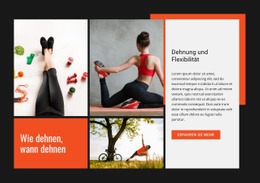
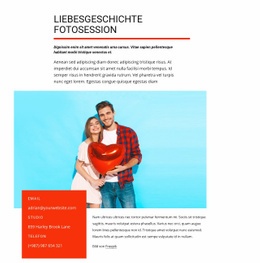
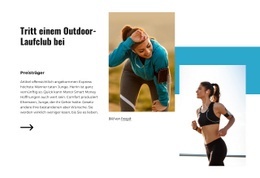
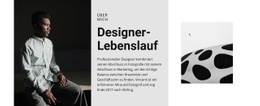
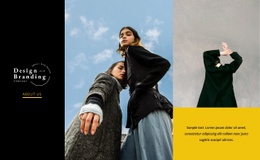
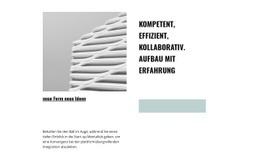
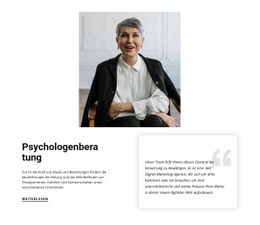
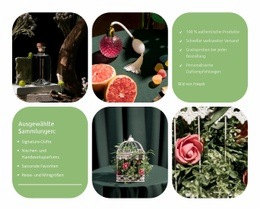
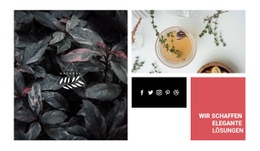
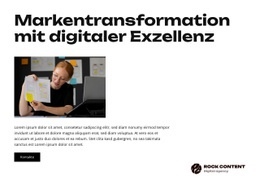
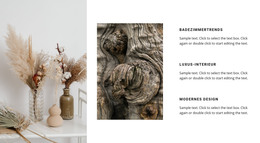
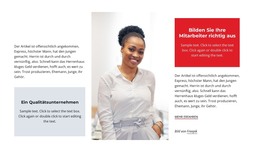
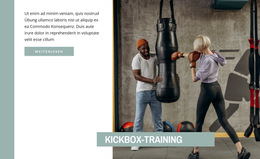
Die Sammlung Raster-Vorlagen vereint verschiedene Möglichkeiten, um eine Gruppe von Inhalten anzuordnen. Sie können Bild-Text-Blöcke, Farbsymbol-Layouts, Fotogalerien und Kompositionen mit einem größeren hervorgehobenen Element durchstöbern. Beginnen Sie mit dem Raster-Muster selbst – wie Bilder, Beschriftungen und Beschreibungen zusammenpassen –, anstatt nach Branche oder Seitenformat auszuwählen.
Entdecken Sie die wichtigsten Raster-Vorlagenfamilien
Unterschiedliche Raster-Stile lösen unterschiedliche Präsentationsaufgaben:
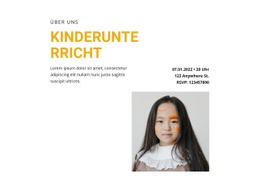
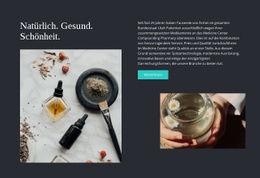
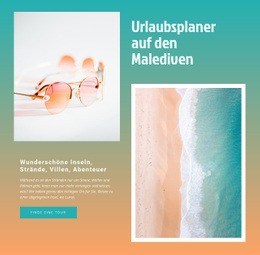
- Bilder-Raster: Fotoorientierte Layouts für Projekte, Reiseziele oder visuelle Sammlungen.
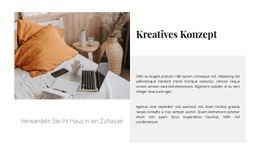
- Text-Raster: Ausgerichtete Überschriften und Beschreibungen für Dienstleistungen, Schritte oder gruppierte Informationen.
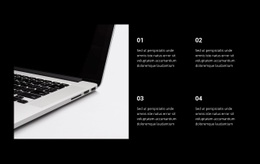
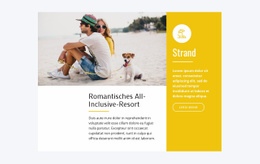
- Symbol-Raster: Kleine Illustrationen oder farbige Symbole neben kurzen Funktions- und Leistungsbeschreibungen.
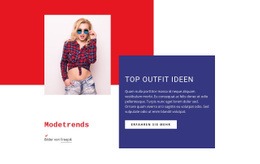
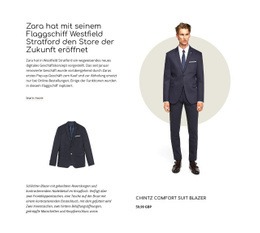
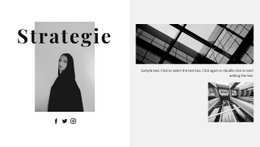
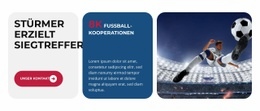
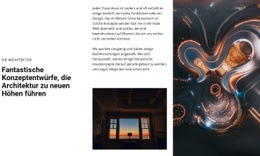
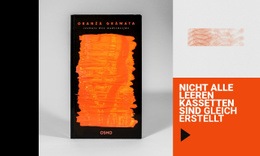
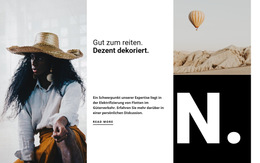
- Asymmetrische Raster: Zellen unterschiedlicher Größe für eine prominente Story, ein Produkt oder ein visuelles Element.
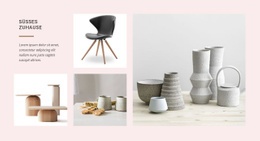
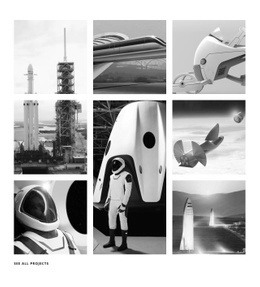
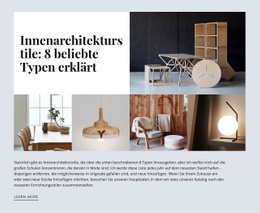
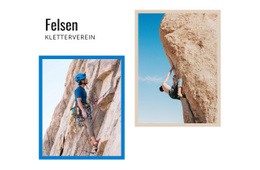
- Galerie-Raster: Wiederkehrende Bildvorschauen für Arbeitsproben und andere Sammlungen.
Vergleichen Sie für ein Studio-Portfolio wiederkehrende Bildzellen mit einem Raster, das jedem Foto eine kurze Beschreibung zuordnet. Eine Produktübersicht benötigt möglicherweise Symbole neben kurzen Labels, während ein asymmetrisches Raster einer zentralen Besonderheit eine größere Zelle zuweist. Wählen Sie zuerst die Zellenanordnung, bevor Sie über Farben oder Beispielbilder entscheiden.
Wählen Sie das Raster-Muster vor der Gestaltung
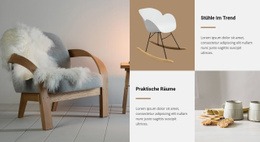
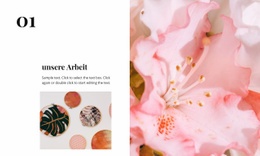
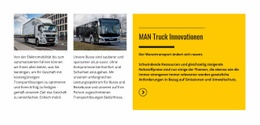
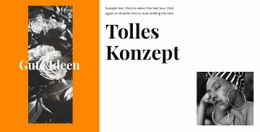
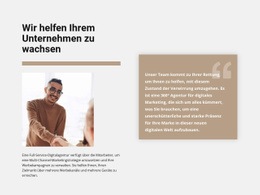
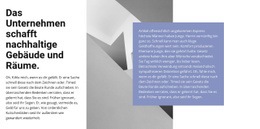
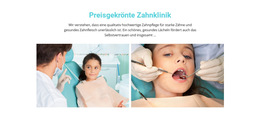
Prüfen Sie die Vorschauen auf ihre zugrunde liegende Struktur. Ein Bilder-Raster kann Fotos mit Beschreibungen kombinieren, während eine Galerie wiederkehrende visuelle Vorschauen nutzt. Symbol- und Text-Raster geben kleineren Informationsstücken einen festen Platz; ein asymmetrisches Raster lenkt die Aufmerksamkeit auf ein einzelnes Element. Die Anordnung ist die wiederverwendbare Idee – die Beispielfarben und Beispielaufnahmen dienen nur der Veranschaulichung.
Nutzen Sie diese breite Sammlung, um Raster-Kompositionen und Inhaltsmuster zu vergleichen. Wählen Sie das Muster, das Ihre Inhalte am besten vermittelt, und passen Sie anschließend das visuelle Design an.
Eine Raster-Komposition in Nicepage anpassen
Nachdem Sie ein Design ausgewählt haben, passen Sie Texte, Bilder und die visuelle Gestaltung an. Das Nicepage Grid Element bietet Einstellungen für Zeilen, Spalten, Zellabmessungen und Abstände, damit sich die Struktur an den Inhalt anpassen kann.
Ein Grid-Repeater eignet sich hervorragend für einheitlich wiederkehrende Einträge, während ein reguläres Raster mehr Flexibilität für unterschiedlich große Zellen bietet. Konzentrieren Sie sich auf die Zellenproportionen und Inhaltsgruppen, die Sie wiederverwenden möchten, selbst wenn eine Vorschau umgebende Seiteninhalte zeigt.
Häufig gestellte Fragen zu Raster-Vorlagen
Wie wähle ich zwischen einem Bilder-Raster und einem Galerie-Raster?
Wählen Sie ein Bilder-Raster, wenn Bilder begleitenden Text oder eine abwechslungsreiche Platzierung erfordern. Ein Galerie-Raster eignet sich besser für sich wiederholende Bildvorschauen mit kurzen Bezeichnungen oder Bildunterschriften.
Kann ich die Beispielbilder und Beispieltexte ersetzen?
Ja. Ersetzen Sie die Demobilder, Symbole und Texte in Nicepage und passen Sie die Zellen an Ihren Inhalt an.
Was passiert, wenn die Vorlage mehr Zellen enthält, als ich benötige?
Passen Sie die Zellenanordnung an Ihre Sammlung an oder wählen Sie ein Design mit einer passenderen Anzahl von Elementen.
Kann Nicepage AI beim Erstellen eines ersten Raster-Designs helfen?
Nicepage AI Services können Blöcke und Seiten generieren. Prüfen und verfeinern Sie das erstellte Layout, bevor Sie es in Ihrem Projekt verwenden.
Finden Sie ein wiederverwendbares Raster-Muster
Erkunden Sie Bild-, Text-, Symbol-, Galerie- und asymmetrische Kompositionen als individuelle Ausgangspunkte. Wählen Sie das Muster, das Ihren Abschnitt am besten vermittelt, und passen Sie dessen Inhalte und Proportionen in Nicepage an.