
İnşaat proje yönetimi Şablon


Net Bir Etkileşim Noktasına Sahip İkiye Bölünmüş Mimari Tanıtım
Mimari bina ve plan illüstrasyonu, yalnızca metinden oluşan bir hizmet tanıtımına kıyasla bu tasarıma daha güçlü bir görsel duruş kazandırırken sağdaki içerik mesajın net kalmasını sağlar. „Proje Yönetimi” başlığı bölümün amacını anında ortaya koyar; paragraf ise uzmanlar ve firmalarla disiplinler arası bir yaklaşımla yürütülen çalışmaları açıklayarak özgün bir iş birliği bakış açısı sunar. Kompakt, yuvarlatılmış köşeli „Bize Ulaşın” butonu, dikkat dağıtıcı başka eylemler eklemeden bu yerleşimi tamamlar.
Bu bileşim, bir sayfanın proje yönetimini kompakt ama görsel olarak akılda kalıcı biçimde tanıtması gerektiğinde bloğu işlevsel bir tasarım seçeneği haline getirir. İki sütunlu bölünmüş düzen, teknik görseller ile akıcı metin arasında bilinçli bir kontrast yaratır; sıcak kahverengi tipografi ve buton vurguları bu bağı güçlendirirken, bej organik formlar mimari konunun keskinliğini yumuşatır. Basit bir kart ızgarasının yetersiz görsel bağlam sunduğu ancak uzun bir açıklama bölümünün de fazla geleceği durumlarda bu bölüm rahatlıkla tercih edilebilir. Statik yapısıyla diğer bloklar arasına kolayca yerleştirilebilir ve tek CTA tasarıma pratik bir sonuç noktası kazandırır. Buradaki değer; güçlü bir illüstrasyon, özlü bir iş birliği mesajı ve net bir sonraki adım arasındaki dengede yatar—bu tekil bölümün kapsamlı bir sayfanın her parçasını karşılayacağını iddia etmesinde değil.
Nicepage ile özelleştirin
Şablon Oluşturucu kullanırken renkleri, yazı tiplerini, başlık ve fooer'ı, düzeni, sütunları ve diğer tasarım öğelerinin yanı sıra içerik ve resimleri de ayarlayabilirsiniz.
Şablonu Çevrimdışı Düzenleyin
2. Yeni bir sayfa oluşturun veya mevcut olanı seçin
3. Yeni blok ekle'yi tıklayın, kimliği arayın 53183 ve enter tuşuna basın
Şablonu Çevrimiçi Düzenleyin
Harika Web Siteleri Oluşturun


Ücretsiz Nicepage Builder
Anahtar kelimeler
Hazır Şablonla Başlayın
Yeni Bir Sayfa İçin Tasarım Seçin
Her sayfayı sıfırdan oluşturmak yerine, hazır bir şablonu başlangıç noktası olarak kullanın. Nicepage'de yeni bir sayfa eklerken, mevcut tasarımlara göz atın, farklı düzenleri karşılaştırın ve projenizin genel amacına ve görsel yönüne zaten uyan bir seçeneği belirleyin.
Farklı Sayfa Tasarımlarına Göz Atın
Arama, tematik kategoriler, Tasarım Setleri ve tam sayfa önizlemeleri kullanarak Sayfa Tasarımları koleksiyonunu keşfedin. Koleksiyon, farklı konular ve sayfa amaçları için düzenler içerir ve özelleştirmek için bir tasarım seçmeden önce alternatifleri karşılaştırmayı kolaylaştırır.
Seçilen Şablonu Özelleştirin
Bir tasarım seçtikten sonra, sayfayı oluşturun ve Nicepage'de görsel olarak düzenlemeye devam edin. Demo içeriğini değiştirin, resimleri, tipografiyi, renkleri, bölümleri ve diğer öğeleri ayarlayın ve tasarımı baştan oluşturmak yerine hazır düzeni kendi içeriğinize uyarlayın.
Daha Fazla Tasarım Yönünü Keşfedin
İlk seçenek projenize yeterince uymuyorsa, tasarım koleksiyonuna geri dönün ve bir düzenlemeye karar vermeden önce diğer şablonları karşılaştırın. Bu, şablon kütüphanesini yalnızca daha hızlı sayfa oluşturma için değil, aynı zamanda farklı görsel yaklaşımları keşfetmek ve yeni bir proje için uygun bir başlangıç noktası bulmak için de kullanışlı hale getirir.
Bu iş akışı, her yeni sayfa veya projenin ihtiyaçlarına göre seçilebilen, karşılaştırılabilen ve özelleştirilebilen geniş bir hazır tasarım koleksiyonuna erişmenizi sağlar.







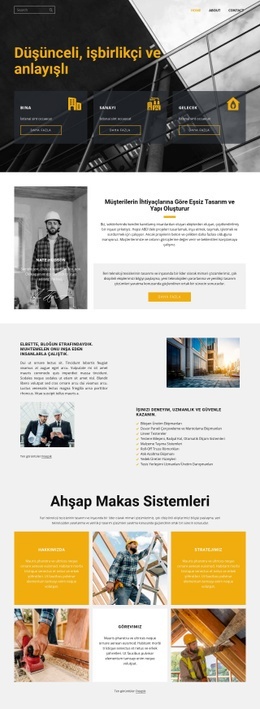


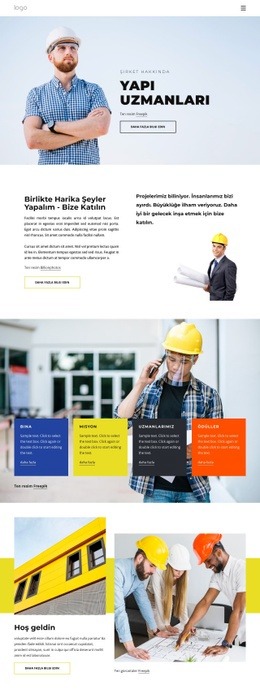
Mimarlık ve Bina Blocks'tan daha fazlası
-
EN
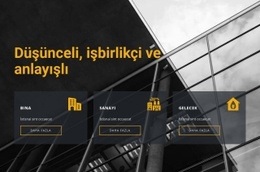
-

-
EN
-
-
-
EN
-
EN
-
EN
-
EN
-
EN
-
EN
-
-
-
EN
-
-
EN
-
EN
-
EN
-
-
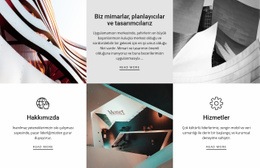










Resim Üzerine Metin Blocks'tan daha fazlası
-

-
EN
-
EN
-
EN
-
-
EN
-
EN
-
EN
-
EN
-
EN
-
-
-
EN
-
-
EN
-
EN
-
EN
-
EN
-
-
EN


