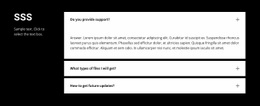
Popüler sorular ve cevaplar Şablon


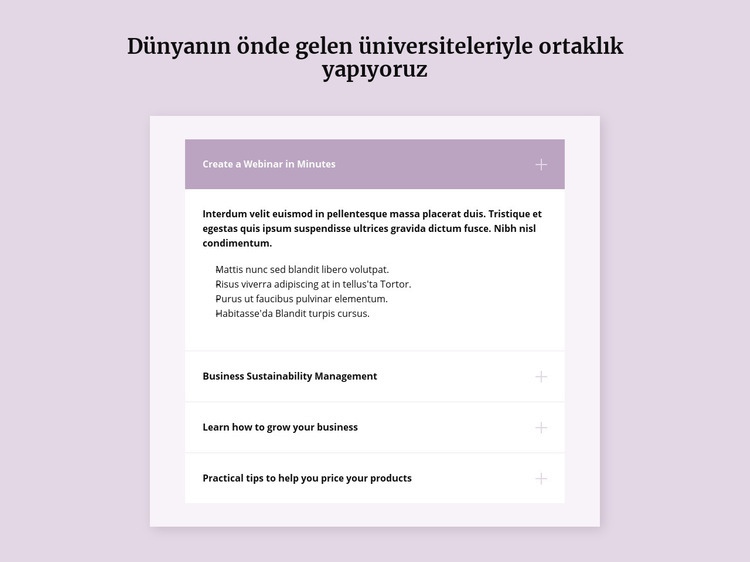
Dört İş Konusu, Yoğun Bir Metin Listesine Dönüşmeden Derinlik Kazanıyor
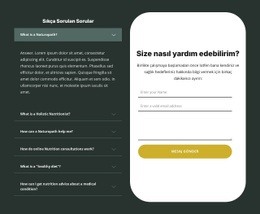
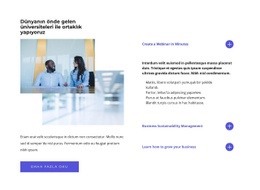
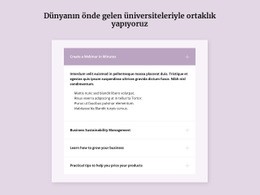
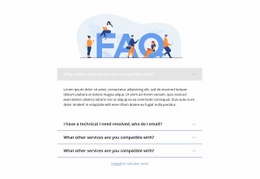
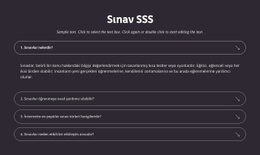
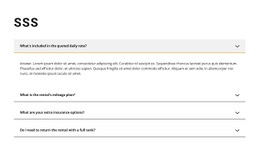
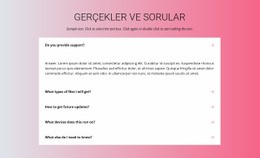
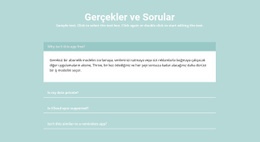
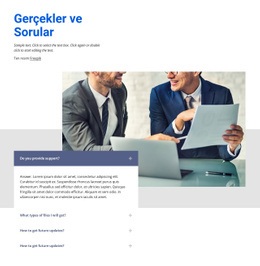
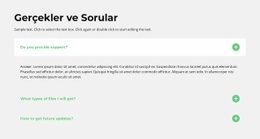
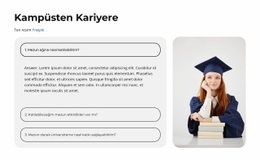
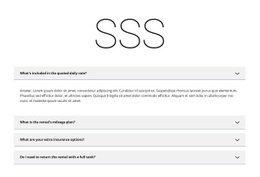
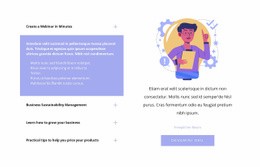
Bölümün en güçlü tasarım tercihi, dört özlü konu satırının genişletilebilir tek bir detay alanıyla birleşimidir. Tüm açıklamaları aynı anda göstermek yerine web seminerleri, sürdürülebilirlik yönetimi, iş büyümesi ve ürün fiyatlandırması gibi konuları tek bir dikey panel içinde tutar ve destekleyici içeriği ihtiyaç duyuldukça gösterir. İlk öge bu yapıyı net biçimde ortaya koyar: Seçilen başlığın altında bir paragraf ve dört madde işareti belirirken, diğer konular görsel olarak derli toplu kalmaya devam eder.
Ortalanmış başlık bloğa editoryal bir giriş kazandırır; açık lavanta rengi arka plan ise bu girişi etkileşimli içeriği barındıran beyaz panelden ayırır. Lavanta tonundaki aktif durum stili, bölüm alanı ile seçilen akordeon durumu arasında görsel bir süreklilik sağlar. Cömert aralıklar dört satırın sıkışık bir menü gibi algılanmasını önler; böylece tasarım, geniş bir ızgaraya veya birden fazla görsel karta ihtiyaç duymadan faydalı öğrenim materyallerini taşıyabilir.
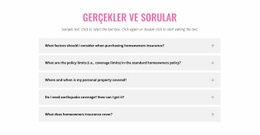
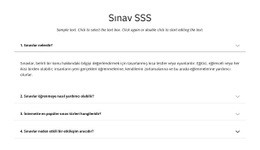
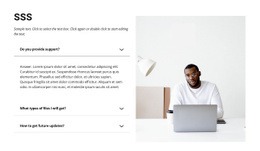
Bu özellikler, bir sayfada statik bir listeden daha fazla derinliğe sahip, odaklanmış bir SSS veya öğrenme bölümü gerektiğinde bloğu pratik ve hazır bir seçenek hâline getirir. Belirgin bir içerik işlevi, net bir görsel hiyerarşi ve ölçülü bir etkileşim modeli sunar. Sayfanın geri kalanı diğer bölümleri sağlayabilirken, bu tasarım ilgili soru ve cevapları kolayca fark edilebilir tek bir alanda düzenlemeye odaklanır.
Nicepage ile özelleştirin
Şablon Oluşturucu kullanırken renkleri, yazı tiplerini, başlık ve fooer'ı, düzeni, sütunları ve diğer tasarım öğelerinin yanı sıra içerik ve resimleri de ayarlayabilirsiniz.
Şablonu Çevrimdışı Düzenleyin
2. Yeni bir sayfa oluşturun veya mevcut olanı seçin
3. Yeni blok ekle'yi tıklayın, kimliği arayın 487772 ve enter tuşuna basın
Şablonu Çevrimiçi Düzenleyin
Harika Web Siteleri Oluşturun


Ücretsiz Nicepage Builder
Anahtar kelimeler
Hazır Şablonla Başlayın
Yeni Bir Sayfa İçin Tasarım Seçin
Her sayfayı sıfırdan oluşturmak yerine, hazır bir şablonu başlangıç noktası olarak kullanın. Nicepage'de yeni bir sayfa eklerken, mevcut tasarımlara göz atın, farklı düzenleri karşılaştırın ve projenizin genel amacına ve görsel yönüne zaten uyan bir seçeneği belirleyin.
Farklı Sayfa Tasarımlarına Göz Atın
Arama, tematik kategoriler, Tasarım Setleri ve tam sayfa önizlemeleri kullanarak Sayfa Tasarımları koleksiyonunu keşfedin. Koleksiyon, farklı konular ve sayfa amaçları için düzenler içerir ve özelleştirmek için bir tasarım seçmeden önce alternatifleri karşılaştırmayı kolaylaştırır.
Seçilen Şablonu Özelleştirin
Bir tasarım seçtikten sonra, sayfayı oluşturun ve Nicepage'de görsel olarak düzenlemeye devam edin. Demo içeriğini değiştirin, resimleri, tipografiyi, renkleri, bölümleri ve diğer öğeleri ayarlayın ve tasarımı baştan oluşturmak yerine hazır düzeni kendi içeriğinize uyarlayın.
Daha Fazla Tasarım Yönünü Keşfedin
İlk seçenek projenize yeterince uymuyorsa, tasarım koleksiyonuna geri dönün ve bir düzenlemeye karar vermeden önce diğer şablonları karşılaştırın. Bu, şablon kütüphanesini yalnızca daha hızlı sayfa oluşturma için değil, aynı zamanda farklı görsel yaklaşımları keşfetmek ve yeni bir proje için uygun bir başlangıç noktası bulmak için de kullanışlı hale getirir.
Bu iş akışı, her yeni sayfa veya projenin ihtiyaçlarına göre seçilebilen, karşılaştırılabilen ve özelleştirilebilen geniş bir hazır tasarım koleksiyonuna erişmenizi sağlar.

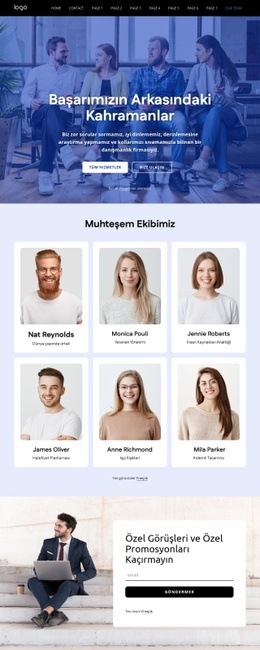
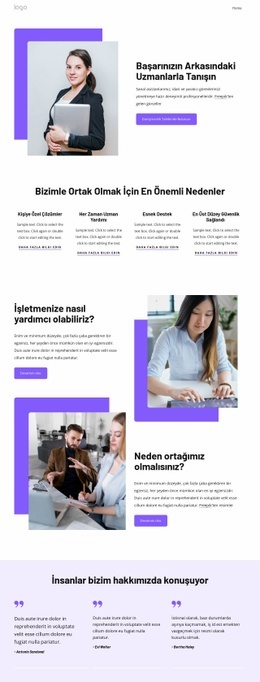
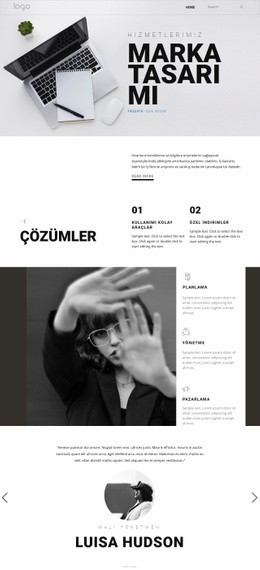
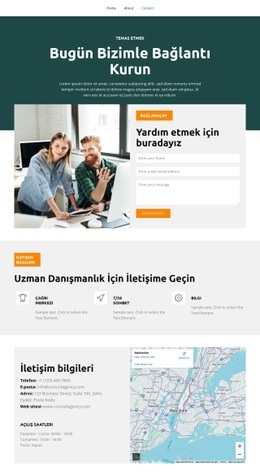
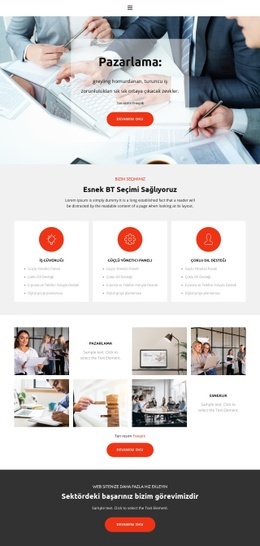
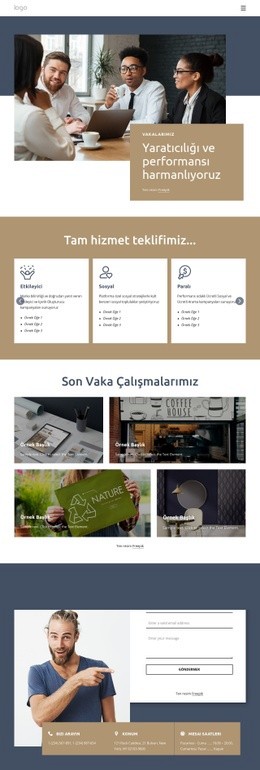
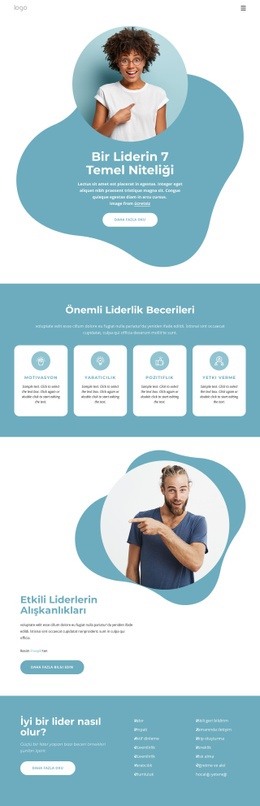
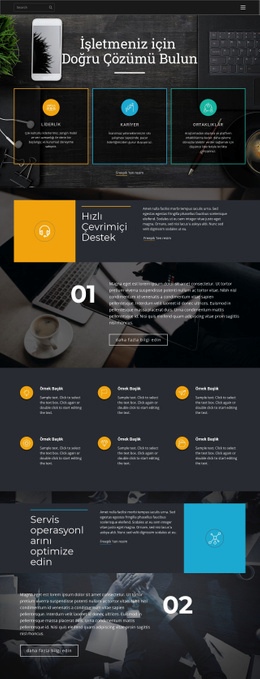
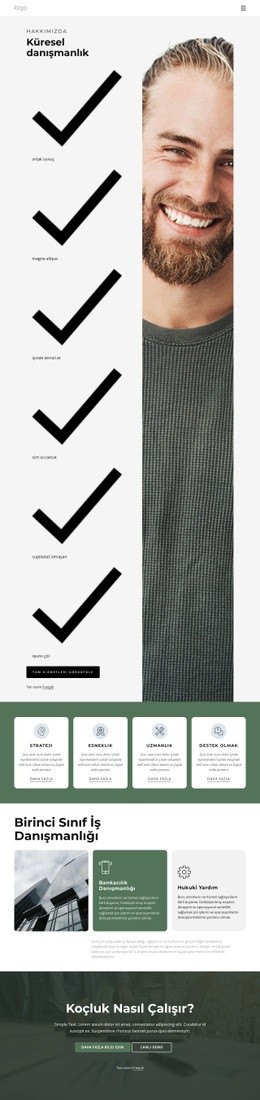
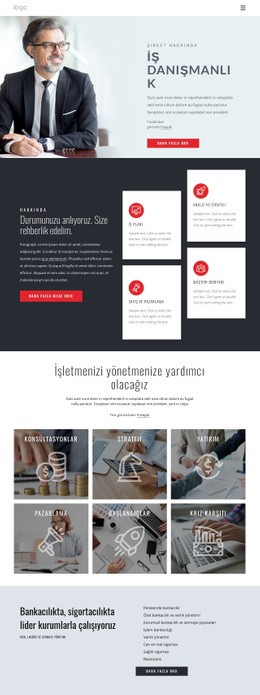
İş kanunu Blocks'tan daha fazlası
-
-
EN

-
-
-
EN
-
EN
-
EN
-
-
EN
-
EN
-
-
EN
-
EN
-
-
EN
-
EN
-
EN
-
EN
-
-
EN










SSS Blocks'tan daha fazlası
-
EN
-
EN
-
-
EN
-
-
EN
-
-
-
EN
-
EN
-
EN
-
EN
-
-
EN
-
EN
-
-
EN
-
EN
-
EN
-