Diş Kliniği Şablon



Net Odaklı ve Portre Vurgulu Bir Hizmet Tanıtımı
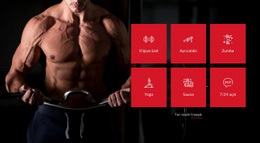
Sol taraftaki sağlık uzmanı portresi, bu bloğa yalnızca metinden oluşan bir klinik tanıtımından çok daha güçlü bir duruş kazandırırken sağ taraftaki içerik mesajın derli toplu ve kolay takip edilmesini sağlar. Giriş etiketi dizilimi başlatır, „Diş Kliniği” doğrudan bir kimlik sunar ve destekleyici metin kalite ile hasta deneyimini vurgular; ardından „Tüm hizmetleri görüntüle” butonu pratik bir sonraki adım sunar. Bu öğeler, ilk izlenimden hizmetlerin keşfedilmesine kadar olan temel aşamaları tek bir kompakt bölümde toplar.
Bölünmüş kompozisyon, bu tasarımı alternatif klinik blokları arasından tercih etmenin başlıca nedenidir. Mesajı birbirine benzeyen çok sayıda karta ya da yoğun içerik alanlarına yaymak yerine, etkili bir görseli derli toplu bir bilgi paneliyle dengeler. Açık gri arka plan, görsel karmaşa yaratmadan portreyi ve metni öne çıkarır; mavi başlık ve buton ise hizmetlere giden yolun kolayca fark edilmesini sağlayan uyumlu bir vurgu oluşturur.
Bu tasarım, özellikle daha ayrıntılı içeriklere geçmeden önce samimi bir sağlık görseline ve doğrudan bir klinik tanıtımına ihtiyaç duyan sayfalar için son derece uygundur. Odak noktasını korur: bir portre, bir mesaj ve hizmet odaklı tek bir eylem. Sayfanın geri kalanı gezinme menülerini, tedavi bilgilerini, iletişim detaylarını veya diğer referansları sunarken, bu blok akılda kalıcı bir ilk izlenim ve hizmetlere doğru net bir geçiş sağlar.
Nicepage ile özelleştirin
Şablon Oluşturucu kullanırken renkleri, yazı tiplerini, başlık ve fooer'ı, düzeni, sütunları ve diğer tasarım öğelerinin yanı sıra içerik ve resimleri de ayarlayabilirsiniz.
Şablonu Çevrimdışı Düzenleyin
2. Yeni bir sayfa oluşturun veya mevcut olanı seçin
3. Yeni blok ekle'yi tıklayın, kimliği arayın 48379 ve enter tuşuna basın
Şablonu Çevrimiçi Düzenleyin
Harika Web Siteleri Oluşturun


Ücretsiz Nicepage Builder
Anahtar kelimeler
Hazır Şablonla Başlayın
Yeni Bir Sayfa İçin Tasarım Seçin
Her sayfayı sıfırdan oluşturmak yerine, hazır bir şablonu başlangıç noktası olarak kullanın. Nicepage'de yeni bir sayfa eklerken, mevcut tasarımlara göz atın, farklı düzenleri karşılaştırın ve projenizin genel amacına ve görsel yönüne zaten uyan bir seçeneği belirleyin.
Farklı Sayfa Tasarımlarına Göz Atın
Arama, tematik kategoriler, Tasarım Setleri ve tam sayfa önizlemeleri kullanarak Sayfa Tasarımları koleksiyonunu keşfedin. Koleksiyon, farklı konular ve sayfa amaçları için düzenler içerir ve özelleştirmek için bir tasarım seçmeden önce alternatifleri karşılaştırmayı kolaylaştırır.
Seçilen Şablonu Özelleştirin
Bir tasarım seçtikten sonra, sayfayı oluşturun ve Nicepage'de görsel olarak düzenlemeye devam edin. Demo içeriğini değiştirin, resimleri, tipografiyi, renkleri, bölümleri ve diğer öğeleri ayarlayın ve tasarımı baştan oluşturmak yerine hazır düzeni kendi içeriğinize uyarlayın.
Daha Fazla Tasarım Yönünü Keşfedin
İlk seçenek projenize yeterince uymuyorsa, tasarım koleksiyonuna geri dönün ve bir düzenlemeye karar vermeden önce diğer şablonları karşılaştırın. Bu, şablon kütüphanesini yalnızca daha hızlı sayfa oluşturma için değil, aynı zamanda farklı görsel yaklaşımları keşfetmek ve yeni bir proje için uygun bir başlangıç noktası bulmak için de kullanışlı hale getirir.
Bu iş akışı, her yeni sayfa veya projenin ihtiyaçlarına göre seçilebilen, karşılaştırılabilen ve özelleştirilebilen geniş bir hazır tasarım koleksiyonuna erişmenizi sağlar.




Tıp ve Bilim Blocks'tan daha fazlası
-
EN

-
EN
-
EN
-
EN
-
-
EN
-
EN
-
EN






Resim Üzerine Metin Blocks'tan daha fazlası
-
-
-
EN
-
EN
-
-
EN
-
EN
-
EN