Beni ara ya da yaz Şablon


Bölünmüş hizmet özeti, iletişim bölümüne tek başına bir formdan çok daha fazla bağlam kazandırır
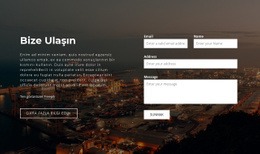
Bu tasarımın en belirgin özelliği, hizmet özeti ile talep alanı arasındaki ilişkidir. Sol sütun, formu tek başına bırakmak yerine ziyaretçilere iki telefon numarası, New York, NY konumu ve net şekilde adlandırılmış üç hizmet seçeneği sunar: Şehir içi transferler, Havalimanı transferleri ve Geziler ile turlar. Sağ sütun ise sonraki adım için iletişim ve mesaj girişleri, bir koşul onay denetimi ve bir «Gönder» butonu sağlar.
Bu bileşim, bir sayfanın talebin neyle ilgili olabileceğini açıklaması ve aynı zamanda yanıt toplamayı anında erişilebilir kılması gerektiğinde bölümü kullanışlı bir seçenek haline getirir. Formun altındaki beş sosyal medya ikonu, yeni ve büyük bir içerik grubu oluşturmadan tanınabilir bir ikincil satır ekler. İkonların konumu, formun baskın etkileşim alanı kalmasını sağlarken bloğa daha kapsamlı bir iletişim kimliği kazandırır.
Dingin mavi-gri arka plan ve beyaz konturlu denetimler, bu düzeni geleneksel açık renkli form kartlarından da ayırır. Beyaz metinler ve büyük harfli etiketler; iletişim bilgileri, hizmet listesi ve form arasında güçlü bir hiyerarşi kurar. Alternatif iletişim bölümleri arasında bu seçenek; pratik hizmet bilgilerinin, doğrudan iletişimin ve daha koyu bir görsel alanın tek bir kompakt blokta birlikte çalışması gerektiğinde en uygun çözümdür.
Nicepage ile özelleştirin
Şablon Oluşturucu kullanırken renkleri, yazı tiplerini, başlık ve fooer'ı, düzeni, sütunları ve diğer tasarım öğelerinin yanı sıra içerik ve resimleri de ayarlayabilirsiniz.
Şablonu Çevrimdışı Düzenleyin
2. Yeni bir sayfa oluşturun veya mevcut olanı seçin
3. Yeni blok ekle'yi tıklayın, kimliği arayın 400426 ve enter tuşuna basın
Şablonu Çevrimiçi Düzenleyin
Harika Web Siteleri Oluşturun


Ücretsiz Nicepage Builder
Anahtar kelimeler
Hazır Şablonla Başlayın
Yeni Bir Sayfa İçin Tasarım Seçin
Her sayfayı sıfırdan oluşturmak yerine, hazır bir şablonu başlangıç noktası olarak kullanın. Nicepage'de yeni bir sayfa eklerken, mevcut tasarımlara göz atın, farklı düzenleri karşılaştırın ve projenizin genel amacına ve görsel yönüne zaten uyan bir seçeneği belirleyin.
Farklı Sayfa Tasarımlarına Göz Atın
Arama, tematik kategoriler, Tasarım Setleri ve tam sayfa önizlemeleri kullanarak Sayfa Tasarımları koleksiyonunu keşfedin. Koleksiyon, farklı konular ve sayfa amaçları için düzenler içerir ve özelleştirmek için bir tasarım seçmeden önce alternatifleri karşılaştırmayı kolaylaştırır.
Seçilen Şablonu Özelleştirin
Bir tasarım seçtikten sonra, sayfayı oluşturun ve Nicepage'de görsel olarak düzenlemeye devam edin. Demo içeriğini değiştirin, resimleri, tipografiyi, renkleri, bölümleri ve diğer öğeleri ayarlayın ve tasarımı baştan oluşturmak yerine hazır düzeni kendi içeriğinize uyarlayın.
Daha Fazla Tasarım Yönünü Keşfedin
İlk seçenek projenize yeterince uymuyorsa, tasarım koleksiyonuna geri dönün ve bir düzenlemeye karar vermeden önce diğer şablonları karşılaştırın. Bu, şablon kütüphanesini yalnızca daha hızlı sayfa oluşturma için değil, aynı zamanda farklı görsel yaklaşımları keşfetmek ve yeni bir proje için uygun bir başlangıç noktası bulmak için de kullanışlı hale getirir.
Bu iş akışı, her yeni sayfa veya projenin ihtiyaçlarına göre seçilebilen, karşılaştırılabilen ve özelleştirilebilen geniş bir hazır tasarım koleksiyonuna erişmenizi sağlar.