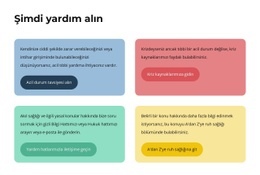
Daire şekilli metin Şablon


Editoryal Kontrasta Sahip Bir Taşınma Bildirimi
Sergilenen taşınma bildirimi, bu tasarıma net bir giriş noktası kazandırır: Birbirine denk kartlar veya kısa etiketler yerine tek ve belirgin bir başlık. Ardından iki metin sütunu, destekleyici bilgileri parçalamadan ikiye ayırır. Sol tarafta başlık ve daha uzun bir metin yer alırken, sağ taraf açıklamayı sürdürür ve kenarlıklı «Devamını oku» butonunu hemen altına yerleştirir.
Bu kombinasyon, metin odaklı alternatifler arasında bölümün öne çıkmasını sağlar. İtalik tırnaklı başlık editoryal bir karakter kazandırırken, daha küçük tırnaksız paragraflar okuma alanlarını kullanışlı tutar. Koyu mavi arka plan sütunları bütünleştirir ve açık renkli metin, kontrastı ayrı bir süsleme olmaktan çıkarıp tasarımın bir parçası haline getirir. Sağ üstteki sade dairesel vurgu, başka bir içerik öğesine gerek duymadan fark edilir bir görsel dokunuş ekler.
Bu seçenek, özellikle bir sayfanın orta kısmında düz bir metin sütunundan daha etkili bir bilgi bölümüne ihtiyaç duyulduğunda idealdir. Öne çıkan bir mesaj ve destekleyici detaylar için yeterli alan sunarken eylem sayısını tek bir butonla sınırlandırır. «Devamını oku» butonu, ziyaretçileri taşınmayla ilgili kapsamlı bilgilere yönlendirebilir; bloğun kendisi ise tüm sayfa akışını üstlenmeye çalışmak yerine bağımsız bir bölüm tercihi olarak kalır.
Nicepage ile özelleştirin
Şablon Oluşturucu kullanırken renkleri, yazı tiplerini, başlık ve fooer'ı, düzeni, sütunları ve diğer tasarım öğelerinin yanı sıra içerik ve resimleri de ayarlayabilirsiniz.
Şablonu Çevrimdışı Düzenleyin
2. Yeni bir sayfa oluşturun veya mevcut olanı seçin
3. Yeni blok ekle'yi tıklayın, kimliği arayın 285485 ve enter tuşuna basın
Şablonu Çevrimiçi Düzenleyin
Harika Web Siteleri Oluşturun


Ücretsiz Nicepage Builder
Anahtar kelimeler
Hazır Şablonla Başlayın
Yeni Bir Sayfa İçin Tasarım Seçin
Her sayfayı sıfırdan oluşturmak yerine, hazır bir şablonu başlangıç noktası olarak kullanın. Nicepage'de yeni bir sayfa eklerken, mevcut tasarımlara göz atın, farklı düzenleri karşılaştırın ve projenizin genel amacına ve görsel yönüne zaten uyan bir seçeneği belirleyin.
Farklı Sayfa Tasarımlarına Göz Atın
Arama, tematik kategoriler, Tasarım Setleri ve tam sayfa önizlemeleri kullanarak Sayfa Tasarımları koleksiyonunu keşfedin. Koleksiyon, farklı konular ve sayfa amaçları için düzenler içerir ve özelleştirmek için bir tasarım seçmeden önce alternatifleri karşılaştırmayı kolaylaştırır.
Seçilen Şablonu Özelleştirin
Bir tasarım seçtikten sonra, sayfayı oluşturun ve Nicepage'de görsel olarak düzenlemeye devam edin. Demo içeriğini değiştirin, resimleri, tipografiyi, renkleri, bölümleri ve diğer öğeleri ayarlayın ve tasarımı baştan oluşturmak yerine hazır düzeni kendi içeriğinize uyarlayın.
Daha Fazla Tasarım Yönünü Keşfedin
İlk seçenek projenize yeterince uymuyorsa, tasarım koleksiyonuna geri dönün ve bir düzenlemeye karar vermeden önce diğer şablonları karşılaştırın. Bu, şablon kütüphanesini yalnızca daha hızlı sayfa oluşturma için değil, aynı zamanda farklı görsel yaklaşımları keşfetmek ve yeni bir proje için uygun bir başlangıç noktası bulmak için de kullanışlı hale getirir.
Bu iş akışı, her yeni sayfa veya projenin ihtiyaçlarına göre seçilebilen, karşılaştırılabilen ve özelleştirilebilen geniş bir hazır tasarım koleksiyonuna erişmenizi sağlar.

Metin ve Düğme Blocks'tan daha fazlası
-

-
EN
-
EN
-
EN
-
-
EN
-
EN
-
EN