
Giriş Formu Şablon


Birden Fazla Hesap Yolu Sunan Kompakt Bir Giriş Tasarımı
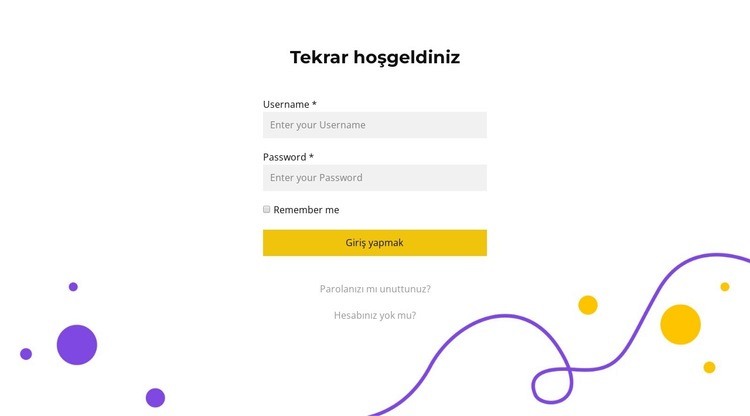
Ortalanmış panel, bir projede sade bir form gibi görünmeden odağını koruyan bir oturum açma bölümüne ihtiyaç duyulduğunda bu tasarıma belirgin bir avantaj kazandırır. „Tekrar hoş geldiniz” ifadesi kullanım amacını anında belirtir; alt alta dizilmiş kullanıcı adı ve şifre alanları ise kimlik bilgisi girme sürecinin kolayca takip edilmesini sağlar. „Beni hatırla” onay kutusu tanıdık bir hesap seçeneği sunarken sarı „Giriş yap” butonu ana işlem için güçlü bir görsel bitiş noktası oluşturur.
Bu blok ayrıca oturum açma alanının hemen yanında bulunması gereken hesap yollarını da kapsar: „Şifrenizi mi unuttunuz?” bağlantısı formun altında yer alır ve kayıt bağlantısı henüz hesabı olmayan ziyaretçilere hitap eder. Bu birleşim, bölümü yalnızca iki giriş alanı ve tek bir butondan ibaret tasarımlara kıyasla çok daha kullanışlı kılar. Dar beyaz panel içeriğin derli toplu kalmasını sağlarken alt ve sağ kenarlardaki mor ve sarı kavisli süslemeler kompozisyonun salt işlevsel görünmesini engeller. Bu tasarım, hesap erişiminin öne çıkarılması gereken ancak kurtarma ve kayıt yollarıyla da desteklenmek istendiği durumlar için ideal bir bölüm tercihidir. Sayfanın çevresindeki içerikler marka kimliğini veya açıklamaları üstlenirken bu blok net bir görsel ve işlevsel rol üstlenir.
Nicepage ile özelleştirin
Şablon Oluşturucu kullanırken renkleri, yazı tiplerini, başlık ve fooer'ı, düzeni, sütunları ve diğer tasarım öğelerinin yanı sıra içerik ve resimleri de ayarlayabilirsiniz.
Şablonu Çevrimdışı Düzenleyin
2. Yeni bir sayfa oluşturun veya mevcut olanı seçin
3. Yeni blok ekle'yi tıklayın, kimliği arayın 1443153 ve enter tuşuna basın
Şablonu Çevrimiçi Düzenleyin
Harika Web Siteleri Oluşturun


Ücretsiz Nicepage Builder
Anahtar kelimeler
Hazır Şablonla Başlayın
Yeni Bir Sayfa İçin Tasarım Seçin
Her sayfayı sıfırdan oluşturmak yerine, hazır bir şablonu başlangıç noktası olarak kullanın. Nicepage'de yeni bir sayfa eklerken, mevcut tasarımlara göz atın, farklı düzenleri karşılaştırın ve projenizin genel amacına ve görsel yönüne zaten uyan bir seçeneği belirleyin.
Farklı Sayfa Tasarımlarına Göz Atın
Arama, tematik kategoriler, Tasarım Setleri ve tam sayfa önizlemeleri kullanarak Sayfa Tasarımları koleksiyonunu keşfedin. Koleksiyon, farklı konular ve sayfa amaçları için düzenler içerir ve özelleştirmek için bir tasarım seçmeden önce alternatifleri karşılaştırmayı kolaylaştırır.
Seçilen Şablonu Özelleştirin
Bir tasarım seçtikten sonra, sayfayı oluşturun ve Nicepage'de görsel olarak düzenlemeye devam edin. Demo içeriğini değiştirin, resimleri, tipografiyi, renkleri, bölümleri ve diğer öğeleri ayarlayın ve tasarımı baştan oluşturmak yerine hazır düzeni kendi içeriğinize uyarlayın.
Daha Fazla Tasarım Yönünü Keşfedin
İlk seçenek projenize yeterince uymuyorsa, tasarım koleksiyonuna geri dönün ve bir düzenlemeye karar vermeden önce diğer şablonları karşılaştırın. Bu, şablon kütüphanesini yalnızca daha hızlı sayfa oluşturma için değil, aynı zamanda farklı görsel yaklaşımları keşfetmek ve yeni bir proje için uygun bir başlangıç noktası bulmak için de kullanışlı hale getirir.
Bu iş akışı, her yeni sayfa veya projenin ihtiyaçlarına göre seçilebilen, karşılaştırılabilen ve özelleştirilebilen geniş bir hazır tasarım koleksiyonuna erişmenizi sağlar.
