
Formulaire de connexion Modèle


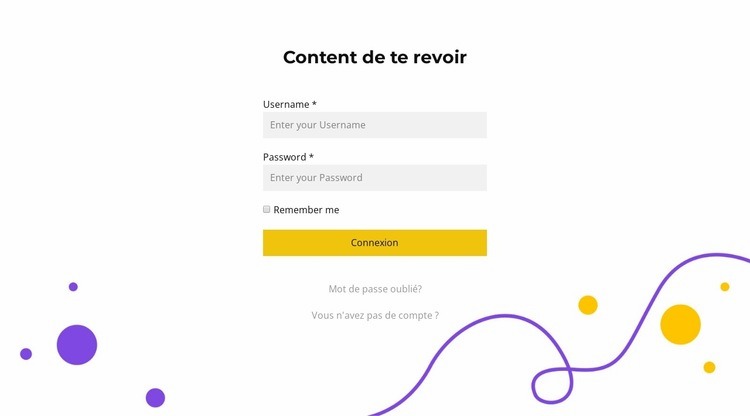
Une structure de connexion compacte offrant plusieurs accès au compte
Le panneau centré offre un net avantage lorsqu’un projet requiert une section de connexion ciblée sans paraître dépouillée. « Bon retour » formule d’emblée l’objectif, et les champs superposés d’identifiant et de mot de passe facilitent la saisie des identifiants. La case « Se souvenir de moi » propose une option de compte familière, tandis que le bouton jaune « Se connecter » constitue un point d’aboutissement visuel net pour l’action principale.
Ce bloc intègre également les parcours de compte qui doivent souvent rester à proximité de la connexion : « Mot de passe oublié ? » apparaît sous le formulaire, et le lien d’inscription s’adresse aux visiteurs qui ne disposent pas encore d’un compte. Cette association rend la section bien plus utile qu’une simple mise en page limitée à deux champs et un bouton. Le panneau blanc étroit maintient le contenu concentré, tandis que les courbes décoratives violettes et jaunes le long des bords inférieur et droit évitent un rendu purement utilitaire. Ce design est un excellent choix de section lorsque l’accès au compte doit être mis en avant tout en restant soutenu par des options de récupération et d’inscription. Les éléments environnants de la page peuvent apporter du contexte ou des éléments de marque, pendant que ce bloc conserve un rôle visuel et fonctionnel précis.
Personnalisez avec Nicepage
Lorsque vous utilisez Générateur de modèles, vous pourrez ajuster les couleurs, les polices, l'en-tête et le texte, la mise en page, les colonnes et autres éléments de conception, ainsi que le contenu et les images.
Modifier le modèle hors ligne
2. Créez une nouvelle page ou sélectionnez une page existante
3. Cliquez sur Ajouter un nouveau bloc, recherchez l'identifiant 1443153 et cliquez sur Entrée
Modifier le modèle en ligne
Créez des sites Web géniaux


Nicepage Builder gratuit
Mots clés
Commencer avec un modèle prêt à l'emploi
Choisir un design pour une nouvelle page
Utilisez un modèle prêt à l'emploi comme point de départ au lieu de créer chaque page à partir d'une page blanche. Lorsque vous ajoutez une nouvelle page dans Nicepage, parcourez les designs disponibles, comparez les différentes mises en page et choisissez une option qui correspond déjà à l'objectif général et à l'orientation visuelle de votre projet.
Explorer différents designs de page
Explorez les Designs de page à l'aide de la recherche, des catégories thématiques, des ensembles de designs et des aperçus plein écran. La collection comprend des mises en page pour différents sujets et usages, ce qui facilite la comparaison des alternatives avant de sélectionner un design à personnaliser.
Personnaliser le modèle sélectionné
Après avoir choisi un design, créez la page et continuez à la modifier visuellement dans Nicepage. Remplacez le contenu de démonstration, ajustez les images, la typographie, les couleurs, les sections et autres éléments, et adaptez la mise en page prête à l'emploi à votre propre contenu au lieu de reconstruire le design depuis le début.
Explorer d'autres pistes de design
Si la première option ne correspond pas suffisamment à votre projet, retournez à la collection de modèles et comparez-en d'autres avant de choisir une mise en page. La bibliothèque de modèles s'avère ainsi utile non seulement pour créer des pages plus rapidement, mais aussi pour explorer différentes approches visuelles et trouver un point de départ adapté à un nouveau projet.
Ce processus vous donne accès à une vaste collection de designs prêts à l'emploi que vous pouvez sélectionner, comparer et personnaliser en fonction des besoins de chaque nouvelle page ou projet.
