Bize mesaj gönder CSS Şablonu


Beyaz boşluk, iletişim panelini canlı arka plandan ayırır
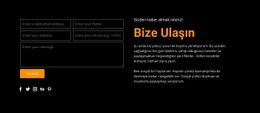
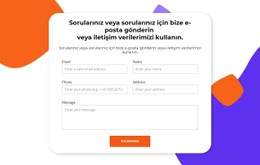
Beyaz içerik paneli, bu bloğun temel stil yüzeyidir. Renkli ve bulanıklaştırılmış arka plan görseline karşı; siyah, kalın başlık, sade bölüm etiketi, iletişim metni ve form kontrolleri için sakin bir alan oluşturur. Bu kontrast, arka planın görsel etkisini kaybetmeden mesaj içeriğinin rahatça okunmasını sağlar.
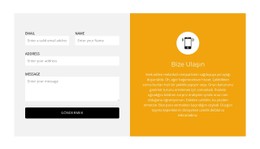
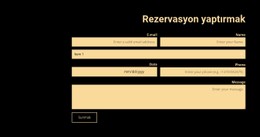
İki sütunlu düzen, tasarıma işlevsel bir ritim de kazandırır. Sol tarafta telefon numarası ve beş sosyal medya bağlantısı, kompakt bir iletişim bilgileri grubu oluşturur. Sağ tarafta ise e-posta ve mesaj giriş alanları, gönderme kontrolüyle birlikte ayrı bir etkileşim grubu meydana getirir. Bu alanlar arasındaki cömert beyaz boşluk, iletişim kanallarının ve form alanlarının sıkışık görünmesini engeller.
Kırmızı vurgulu bağlantılar ve kırmızı gönder butonu, eylemler için yinelenen bir görsel ipucu sunarken, koyu renkli başlık daha güçlü bir tipografik denge noktası sağlar. Bu ilişkiler; altta yatan iletişim yapısı değiştirilmeden blok düzeyindeki renkler, boşluklar, tipografi, kenarlıklar, köşe yuvarlama veya kontrol stilleri aracılığıyla geliştirilebilir. Sonuç olarak ortaya, görünümüyle genel bilgiler, sosyal alternatifler ve doğrudan mesaj gönderimi arasındaki farkı destekleyen CSS odaklı bir bölüm çıkar. Her bir bölge bağımsız olarak uyarlandığında dahi tasarım görsel tutarlılığını korur.
Nicepage ile özelleştirin
CSS Şablon Oluşturucu kullanırken renkleri, yazı tiplerini, başlık ve fooer'ı, düzeni, sütunları ve diğer tasarım öğelerinin yanı sıra içerik ve resimleri de ayarlayabilirsiniz.
Şablonu Çevrimdışı Düzenleyin
2. Yeni bir sayfa oluşturun veya mevcut olanı seçin
3. Yeni blok ekle'yi tıklayın, kimliği arayın 498261 ve enter tuşuna basın
Şablonu Çevrimiçi Düzenleyin
Harika Web Siteleri Oluşturun


Ücretsiz Nicepage Builder
Anahtar kelimeler
Bu Bloğu CSS ile Özelleştirin
Bölüm Stilini İnce Ayarlarla Geliştirin
Tipografi, boşluklar, arka planlar, kenarlıklar, renkler, hizalama, boyutlandırma ve diğer stil özelliklerini düzenleyerek bloğun Nicepage düzenleyicisindeki görsel görünümünü özelleştirin. Blok, daha büyük bir sayfa içindeki tek bir bölüm olarak kaldığından, sayfanın geri kalanının aynı tasarımı kullanmasına gerek kalmadan stil ayarlamaları yalnızca bu belirli içerik alanını oluşturan öğelere odaklanabilir.
Gerektiğinde Hedefe Yönelik Özel CSS Ekleyin
Standart düzenleyici kontrollerinin ötesindeki biçimlendirme gereksinimleri için Özel CSS kullanarak hedefe yönelik kurallar ekleyin. CSS; tekil öğeler, sayfalar veya web sitesinin tamamı gibi farklı kapsamlarda uygulanabilirken, CSS sınıfları özel kuralları seçili öğelerle bağlayabilir. Bu durum, içerik yapısını bozmadan belirli bir bloğun stilini genişletmeyi mümkün kılar.
Bloğu Farklı Ekran Boyutlarında İnceleyin
Masaüstü ve mobil düzenler arasında boşluklar, hizalama, görsel oranları, ızgaralar veya yinelenen öğeler belirgin biçimde değiştiğinde, aynı bloğu farklı ekran genişliklerinde incelemek için Duyarlı Modlar özelliğini kullanın. Amaç, bölümün görsel hiyerarşisini korurken stilini çevreleyen sayfaya uyarlamaktır.
Bu çalışma akışı, bloğun orijinal içerik amacına odaklanmasını sağlarken, ilgili bölümün nihai sayfa içinde nasıl görüneceği konusunda size tam görsel denetim sunar.