Satış pop-up'ı CSS Şablonu


Belirgin Yüzde Tipografisi İndirim İletişim Kutusunu Dengeliyor
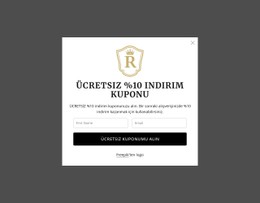
Büyük siyah yüzde ifadesi bu iletişim kutusunun görsel çıpası işlevini görürken, beyaz panel teklife karartılmış antrasit arka plan üzerinde sade ve net bir zemin sunar. Moda görseli üst kısmı kaplar; bu sayede tanıtım mesajı belirgin bir görsel sıra izler: önce görsel, ardından indirim vurgusu ve en altta satın alma eylemi. Bu hiyerarşi, fazladan paneller veya dikkat dağıtıcı gezinme ögeleri eklemeden içeriğin kolayca taranmasını sağlar.
Bir CSS şablonu uyarlamasında asıl odaklanılması gereken nokta bu ilişkilerdir. Beyaz iletişim kutusu, koyu çevreleyen arka plan, siyah yazı ve turuncu düğme arasındaki kontrast, bloğa derli toplu bir tanıtım kesintisi görünümü kazandırır. Teklif etiketi, yüzde ve düğme etrafındaki boşluklar ortalanmış ritmi koruyabilir; kapatma düğmesi ise sağ üst köşede görsel olarak erişilebilir kalır. Görselin işlenişi de teklifi gölgede bırakmadan diyaloğun moda odaklı vurgusunu destekleyecek şekilde ayarlanabilir.
Dolayısıyla bu bölüm, tasarımın bir indirim iletisini renk, ölçek, hizalama ve kontrast yoluyla güçlendirmesi gerektiğinde oldukça kullanışlıdır. Sayfa düzeyinde kapsamlı bir kampanya oluşturmak yerine, yer aldığı sayfaya göre görsel olarak incelikle ayarlanabilen bağımsız bir tanıtım bloğu niteliğindedir.
Nicepage ile özelleştirin
CSS Şablon Oluşturucu kullanırken renkleri, yazı tiplerini, başlık ve fooer'ı, düzeni, sütunları ve diğer tasarım öğelerinin yanı sıra içerik ve resimleri de ayarlayabilirsiniz.
Şablonu Çevrimdışı Düzenleyin
2. Yeni bir sayfa oluşturun veya mevcut olanı seçin
3. Yeni blok ekle'yi tıklayın, kimliği arayın 143594 ve enter tuşuna basın
Şablonu Çevrimiçi Düzenleyin
Harika Web Siteleri Oluşturun


Ücretsiz Nicepage Builder
Anahtar kelimeler
Bu Bloğu CSS ile Özelleştirin
Bölüm Stilini İnce Ayarlarla Geliştirin
Tipografi, boşluklar, arka planlar, kenarlıklar, renkler, hizalama, boyutlandırma ve diğer stil özelliklerini düzenleyerek bloğun Nicepage düzenleyicisindeki görsel görünümünü özelleştirin. Blok, daha büyük bir sayfa içindeki tek bir bölüm olarak kaldığından, sayfanın geri kalanının aynı tasarımı kullanmasına gerek kalmadan stil ayarlamaları yalnızca bu belirli içerik alanını oluşturan öğelere odaklanabilir.
Gerektiğinde Hedefe Yönelik Özel CSS Ekleyin
Standart düzenleyici kontrollerinin ötesindeki biçimlendirme gereksinimleri için Özel CSS kullanarak hedefe yönelik kurallar ekleyin. CSS; tekil öğeler, sayfalar veya web sitesinin tamamı gibi farklı kapsamlarda uygulanabilirken, CSS sınıfları özel kuralları seçili öğelerle bağlayabilir. Bu durum, içerik yapısını bozmadan belirli bir bloğun stilini genişletmeyi mümkün kılar.
Bloğu Farklı Ekran Boyutlarında İnceleyin
Masaüstü ve mobil düzenler arasında boşluklar, hizalama, görsel oranları, ızgaralar veya yinelenen öğeler belirgin biçimde değiştiğinde, aynı bloğu farklı ekran genişliklerinde incelemek için Duyarlı Modlar özelliğini kullanın. Amaç, bölümün görsel hiyerarşisini korurken stilini çevreleyen sayfaya uyarlamaktır.
Bu çalışma akışı, bloğun orijinal içerik amacına odaklanmasını sağlarken, ilgili bölümün nihai sayfa içinde nasıl görüneceği konusunda size tam görsel denetim sunar.

Kalıcı Pop-up Blocks'tan daha fazlası
-
EN

-
EN
-
EN
-
EN
-
EN
-
EN
-
EN
-
EN