Хостинговая компания WordPress тема



Редактировать шаблон в автономном режиме
2. Создайте новую страницу и найдите идентификатор 749340
Редактировать шаблон онлайн
Создавайте потрясающие сайты


Бесплатный конструктор Nicepage Builder
Ключевые слова
Тарифные планы и вопросы поддержки вписываются в постраничную структуру WordPress
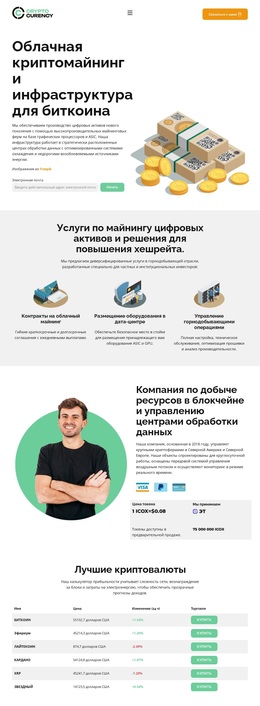
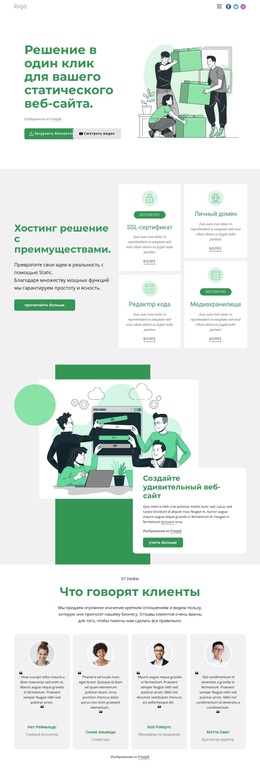
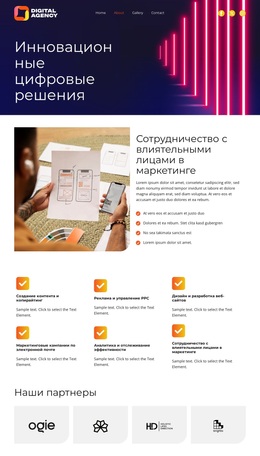
Первый экран и блоки с особенностями формируют понятный постоянный контент страницы для хостинг-провайдера. Вводное сообщение знакомит с хостингом для бизнеса, а шесть отмеченных преимуществ систематизируют предложение по направлениям: редактирование кода, хранение медиафайлов, SSL, домены, передача данных и удобство для разработчиков. Вместе эти блоки образуют стабильный информационный массив, оформленный в единой визуальной системе страницы с синими акцентами, скругленными карточками и лайфстайл-фотографиями.
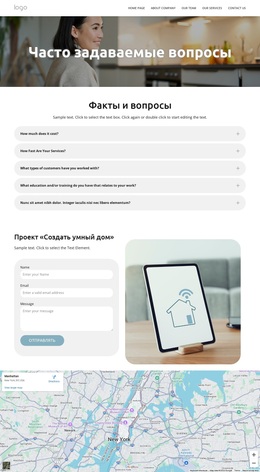
Блоки цен и технической поддержки выстраивают иную структуру взаимодействия в среде WordPress. Карточки тарифов «Базовый», «Продвинутый» и «Бизнес» формируют область страницы, удобную для обновления коммерческой информации, а четыре вопроса FAQ создают отдельную справочную зону для посетителей, сравнивающих услуги. Три карточки параметров и четыре нумерованных пункта образуют дополнительные повторяющиеся контентные блоки, однако в структуре не зафиксированы записи WordPress, рубрики или блог. Поэтому их следует воспринимать как потенциальные будущие связи контента, а не как готовые элементы шаблона.
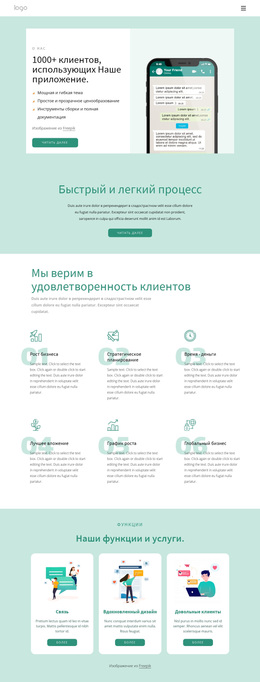
Контактный блок является еще одной важной областью страницы, поскольку объединяет реквизиты, ссылки на социальные сети, канал электронной почты и форму запроса. Проект на WordPress может сохранить эту завершающую коммуникационную роль, управляя окружающим контентом страницы через CMS. В документации Nicepage описано прямое редактирование темы WordPress, включая цвета сайта, шрифты, Header, Footer, а также шаблоны страниц блога и записей. Данная функциональность выступает дополнительным связующим звеном; ключевым же преимуществом самого шаблона является четкое разделение постоянного описания услуг, тарифных данных, вопросов поддержки и формы связи.
Настроить с помощью Nicepage
При использовании Конструктор сайтов WordPress вы сможете настраивать цвета, шрифты, верхний и нижний колонтитулы, макет, столбцы и другие элементы дизайна, а также контент и изображения.
Управление и редактирование этой темы в WordPress
Настройка и установка темы WordPress
Начните с этой готовой темы, вместо того чтобы создавать дизайн WordPress с нуля. Визуально настройте ее макет, контент, типографику, изображения, разделы и другие элементы дизайна в редакторе Nicepage, затем экспортируйте и установите тему WordPress, плагин и страницы на свой сайт WordPress. Плагин Nicepage для WordPress позволяет продолжить работу с сайтом после установки.
Редактирование темы непосредственно в WordPress
После установки вы можете редактировать тему WordPress непосредственно в WordPress с помощью плагина Nicepage для WordPress. Используйте стили сайта, чтобы настроить цвета сайта, шрифты, заголовок, нижний колонтитул, блог и шаблоны страниц записей, работая в рамках вашего веб-сайта WordPress.
Визуальное редактирование страниц WordPress
Используйте плагин Nicepage для WordPress, чтобы редактировать содержимое страниц непосредственно из административной панели WordPress. Откройте страницу WordPress с помощью Nicepage и визуально изменяйте текст, изображения, разделы и другие элементы страницы, продолжая управлять страницей через WordPress.
Интеграция контента и темы WordPress
Используйте настраиваемую тему с страницами WordPress, записями, шаблонами блога и записей, меню, виджетами и другим контентом, управляемым CMS. Общие элементы темы, такие как цвета, шрифты, заголовок, нижний колонтитул, шаблоны блога и страниц записей, можно управлять как часть общего дизайна сайта, в то время как WordPress предоставляет среду CMS для управления контентом сайта.
Этот рабочий процесс сочетает в себе готовую тему WordPress с визуальной настройкой, прямым редактированием темы в WordPress и непрерывным управлением контентом через плагин Nicepage для WordPress.