
Офлайн-страница бизнеса WordPress тема
Редактировать шаблон в автономном режиме
2. Создайте новую страницу и найдите идентификатор 6658593
Редактировать шаблон онлайн
Создавайте потрясающие сайты


Бесплатный конструктор Nicepage Builder
Ключевые слова
Контент статуса с ориентацией на страницу и повторно используемыми категориями рабочего пространства
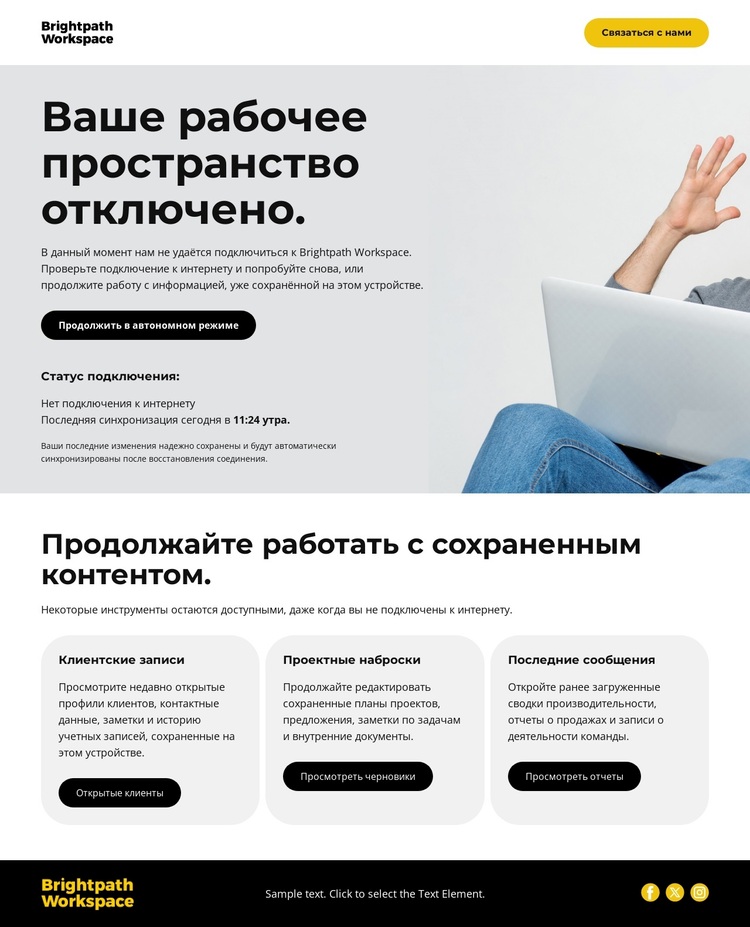
Дизайн органично вписывается в среду контента, ориентированную на страницы, поскольку его ключевое сообщение и вспомогательные категории выполняют четко разграниченные роли. Заголовок офлайн-режима, статус подключения и данные о последней синхронизации формируют основной контент страницы, а кнопки «Повторить попытку» и «Продолжить офлайн» предлагают немедленные действия для текущего состояния. Элемент «Связаться с нами» в header остается отдельным служебным маршрутом, а не смешивается с пояснением статуса.
Нижний раздел выстраивает иное взаимодействие с материалом. «Недавние записи», «Черновики проектов» и «Недавние отчеты» представляют собой повторяющиеся, но самостоятельные категории, каждая из которых представлена карточкой с собственной кнопкой действия. В проекте под управлением WordPress эти области могут стать визуальным шаблоном для постоянных страниц рабочего пространства или регулярно обновляемых материалов, тогда как примеры описаний и сведения о записях будут заменены проверенными данными сайта. Главное здесь — структурированное разделение страницы по категориям, а не предположение, что статьи блога или другие материалы CMS уже подготовлены.
Единый брендинг также играет ключевую роль в восприятии темы. Черные header и footer, желтые акценты, белая область контента, выразительная типографика и закругленные серые карточки создают целостную визуальную систему вокруг информационных блоков. Благодаря этому статусная информация, страницы с сохраненным контентом и разделы поддержки остаются узнаваемыми по мере развития проекта, в то время как текущая страница сохраняет роль специализированного экрана восстановления в режиме офлайн, а не претендует на статус полностью готового сайта WordPress.
Настроить с помощью Nicepage
При использовании Конструктор сайтов WordPress вы сможете настраивать цвета, шрифты, верхний и нижний колонтитулы, макет, столбцы и другие элементы дизайна, а также контент и изображения.
Управление и редактирование этой темы в WordPress
Настройка и установка темы WordPress
Начните с этой готовой темы, вместо того чтобы создавать дизайн WordPress с нуля. Визуально настройте ее макет, контент, типографику, изображения, разделы и другие элементы дизайна в редакторе Nicepage, затем экспортируйте и установите тему WordPress, плагин и страницы на свой сайт WordPress. Плагин Nicepage для WordPress позволяет продолжить работу с сайтом после установки.
Редактирование темы непосредственно в WordPress
После установки вы можете редактировать тему WordPress непосредственно в WordPress с помощью плагина Nicepage для WordPress. Используйте стили сайта, чтобы настроить цвета сайта, шрифты, заголовок, нижний колонтитул, блог и шаблоны страниц записей, работая в рамках вашего веб-сайта WordPress.
Визуальное редактирование страниц WordPress
Используйте плагин Nicepage для WordPress, чтобы редактировать содержимое страниц непосредственно из административной панели WordPress. Откройте страницу WordPress с помощью Nicepage и визуально изменяйте текст, изображения, разделы и другие элементы страницы, продолжая управлять страницей через WordPress.
Интеграция контента и темы WordPress
Используйте настраиваемую тему с страницами WordPress, записями, шаблонами блога и записей, меню, виджетами и другим контентом, управляемым CMS. Общие элементы темы, такие как цвета, шрифты, заголовок, нижний колонтитул, шаблоны блога и страниц записей, можно управлять как часть общего дизайна сайта, в то время как WordPress предоставляет среду CMS для управления контентом сайта.
Этот рабочий процесс сочетает в себе готовую тему WordPress с визуальной настройкой, прямым редактированием темы в WordPress и непрерывным управлением контентом через плагин Nicepage для WordPress.
