Библиотека колледжа WordPress тема


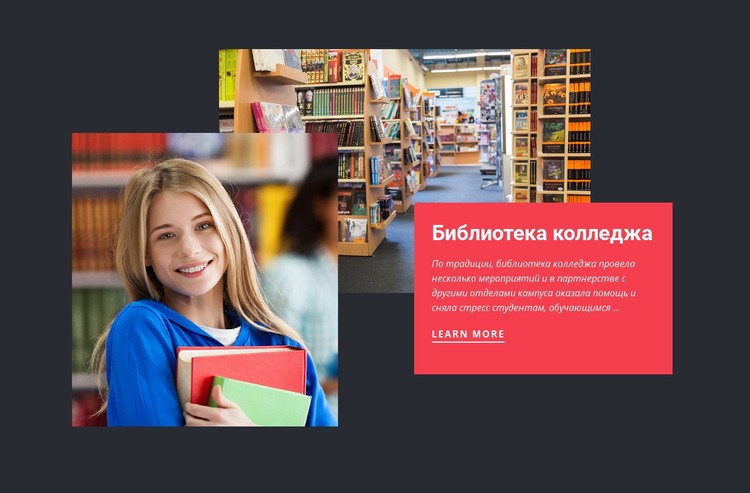
Постоянная информация о библиотеке гармонично вписывается в секцию страницы под управлением WordPress
Заголовок «Университетская библиотека» и пояснительный абзац представляют собой постоянный информационный контент, а не меняющийся со временем список записей. На странице под управлением WordPress эта секция может демонстрировать вводную информацию о библиотеке как стабильный элемент страницы, пока проект в целом берет на себя другие области контента. Ссылка «Узнать больше» служит понятной точкой перехода к дополнительным сведениям о библиотеке, однако сам блок по-прежнему сосредоточен на вводной части.
Его визуальное оформление поддерживает ту же роль на странице. Портрет студентки расположен поверх снимка интерьера библиотеки, благодаря чему два изображения связывают человеческий и пространственный аспекты темы. Кораллово-красная карточка справа объединяет заголовок, текст и ссылку в единой удобной для чтения области. Белый цвет и курсивное начертание шрифта выстраивают иерархию на карточке, а угольный фон отделяет всю секцию от окружающего контента страницы.
Для интерпретации в среде WordPress ключевое значение имеет соотношение между постоянным контентом и переиспользуемой визуальной областью. Блок можно встроить в более широкий макет страницы или тему без необходимости оформлять его как отдельную тему. Вокруг него могут располагаться другие страницы и материалы под управлением CMS, в то время как эта секция сохраняет характерное оформление изображений библиотеки, пояснительную структуру и единое целевое действие «Узнать больше».
Настроить с помощью Nicepage
При использовании Конструктор сайтов WordPress вы сможете настраивать цвета, шрифты, верхний и нижний колонтитулы, макет, столбцы и другие элементы дизайна, а также контент и изображения.
Редактировать шаблон в автономном режиме
2. Создайте новую страницу или выберите существующую.
3. Нажмите "Добавить новый блок", найдите идентификатор 59413 и нажмите "Ввод".
Редактировать шаблон онлайн
Создавайте потрясающие сайты


Бесплатный конструктор Nicepage Builder
Ключевые слова
Управление и редактирование этой темы в WordPress
Настройка и установка темы WordPress
Начните с этой готовой темы, вместо того чтобы создавать дизайн WordPress с нуля. Визуально настройте ее макет, контент, типографику, изображения, разделы и другие элементы дизайна в редакторе Nicepage, затем экспортируйте и установите тему WordPress, плагин и страницы на свой сайт WordPress. Плагин Nicepage для WordPress позволяет продолжить работу с сайтом после установки.
Редактирование темы непосредственно в WordPress
После установки вы можете редактировать тему WordPress непосредственно в WordPress с помощью плагина Nicepage для WordPress. Используйте стили сайта, чтобы настроить цвета сайта, шрифты, заголовок, нижний колонтитул, блог и шаблоны страниц записей, работая в рамках вашего веб-сайта WordPress.
Визуальное редактирование страниц WordPress
Используйте плагин Nicepage для WordPress, чтобы редактировать содержимое страниц непосредственно из административной панели WordPress. Откройте страницу WordPress с помощью Nicepage и визуально изменяйте текст, изображения, разделы и другие элементы страницы, продолжая управлять страницей через WordPress.
Интеграция контента и темы WordPress
Используйте настраиваемую тему с страницами WordPress, записями, шаблонами блога и записей, меню, виджетами и другим контентом, управляемым CMS. Общие элементы темы, такие как цвета, шрифты, заголовок, нижний колонтитул, шаблоны блога и страниц записей, можно управлять как часть общего дизайна сайта, в то время как WordPress предоставляет среду CMS для управления контентом сайта.
Этот рабочий процесс сочетает в себе готовую тему WordPress с визуальной настройкой, прямым редактированием темы в WordPress и непрерывным управлением контентом через плагин Nicepage для WordPress.








Больше из Группа Blocks
-
EN

-
-
EN
-
EN
-
EN
-
EN
-
-
EN