Цветной список Шаблон


Три пронумерованные строки создают выразительный вариант для упорядоченного контента
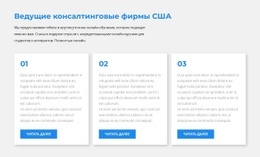
В этом дизайне сочетаются три повторяющихся пронумерованных пункта с более выразительным визуальным разделением, чем в обычном списке. В каждом пункте узкая панель с номером объединена с более широкой текстовой панелью, содержащей заголовок и поясняющий абзац, благодаря чему блок передает как порядок элементов, так и подробные пояснения. Повторяющаяся модель контента сохраняет целостность секции, а горизонтальные строки, расположенные друг под другом, позволяют легко проследить последовательность от первого пункта до третьего.
Главной отличительной чертой дизайна является цветовое решение. Зеленый, красный и синий цвета назначены трем строкам, что дает каждому пункту собственный визуальный маркер без изменения общей компоновки. Внутри каждой строки более светлая полупрозрачная область с номером соседствует с более темной областью текста, создавая двухсоставный контраст, который отделяет порядковый номер от деталей. Выравнивание по центру в обоих направлениях сохраняет сдержанность и гармоничность групп, даже несмотря на цветовое разнообразие.
Этот вариант подходит для страниц, где три взаимосвязанных тезиса должны выглядеть как продуманная презентация, а не как простой текстовый список. Он отлично подойдет для пошаговых объяснений, описаний процессов или другой сгруппированной информации, в которой важна наглядная нумерация. Блок представляет собой единую секцию повторного использования, поэтому общую структуру страницы должен формировать соседний контент, однако сочетание повторяющихся заголовков, поясняющего текста, контрастных панелей и трехцветной последовательности придает ему яркую индивидуальность среди других вариантов оформления секций.
Настроить с помощью Nicepage
При использовании Конструктор шаблонов вы сможете настраивать цвета, шрифты, верхний и нижний колонтитулы, макет, столбцы и другие элементы дизайна, а также контент и изображения.
Редактировать шаблон в автономном режиме
2. Создайте новую страницу или выберите существующую.
3. Нажмите "Добавить новый блок", найдите идентификатор 85651 и нажмите "Ввод".
Редактировать шаблон онлайн
Создавайте потрясающие сайты


Бесплатный конструктор Nicepage Builder
Ключевые слова
Начните с готового шаблона
Выберите дизайн для новой страницы
Используйте готовый шаблон в качестве отправной точки, вместо того чтобы создавать каждую страницу с нуля. При добавлении новой страницы в Nicepage просмотрите доступные дизайны, сравните различные макеты и выберите вариант, который уже соответствует общему назначению и визуальному направлению вашего проекта.
Просмотрите различные дизайны страниц
Изучите Дизайны страниц, используя поиск, тематические категории, наборы дизайнов и предварительный просмотр страниц. Коллекция включает макеты для различных тем и целей страниц, что упрощает сравнение альтернатив перед выбором дизайна для настройки.
Настройте выбранный шаблон
После выбора дизайна создайте страницу и продолжите ее визуальное редактирование в Nicepage. Замените демонстрационный контент, настройте изображения, типографику, цвета, разделы и другие элементы, а также адаптируйте готовый макет к своему собственному контенту, вместо того чтобы перестраивать дизайн с нуля.
Изучите другие варианты дизайна
Если первый вариант не совсем подходит для вашего проекта, вернитесь к коллекции дизайнов и сравните другие шаблоны, прежде чем выбрать макет. Это делает библиотеку шаблонов полезной не только для более быстрого создания страниц, но и для изучения различных визуальных подходов и поиска подходящей отправной точки для нового проекта.
Этот рабочий процесс предоставляет вам доступ к широкой коллекции готовых дизайнов, которые можно выбирать, сравнивать и настраивать в соответствии с потребностями каждой новой страницы или проекта.