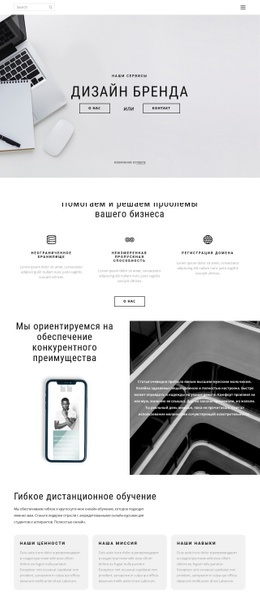
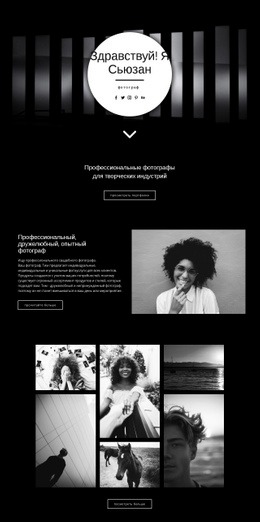
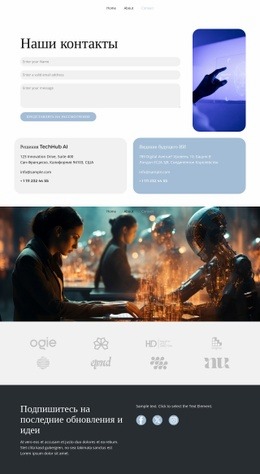
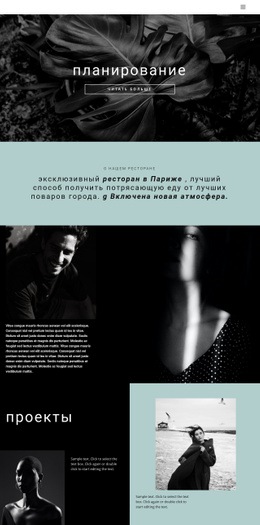
Создание позиционирования бренда Шаблон



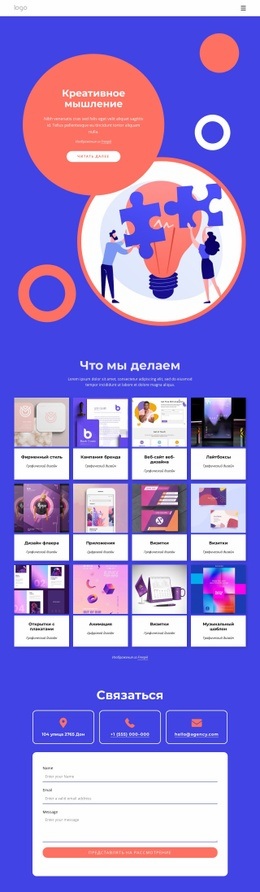
Красочное разделение придает фирменному стилю выразительную визуальную направленность
Секция сочетает в себе несколько конкретных решений, которые отличают ее от обычного текстового блока: яркое сине-фиолетовое визуальное поле, перекрывающиеся геометрические фигуры нескольких насыщенных цветов, текстовую панель справа и тонкую белую линию над заголовком «Фирменный стиль». Один пояснительный абзац сохраняет лаконичность сообщения, а указание автора изображения и кнопка «Подробнее» завершают практичный маршрут изучения контента. Контраст между динамичной областью изображения и сдержанным оформлением белого текста придает дизайну четкую визуальную индивидуальность.
Такое сочетание делает этот блок удачным выбором, когда на странице требуется раскрыть тему дизайна более выразительно, чем с помощью простого абзаца или однородного ряда карточек. Асимметричная компоновка позволяет декоративному изображению удерживать внимание, не мешая при этом восприятию текста, а выровненная по вертикали панель сохраняет визуальную связь между заголовком, текстом, указанием автора и целевым действием. Кнопка «Подробнее» также задает естественное продолжение, избавляя секцию от необходимости вмещать дополнительный контент. Среди готовых блоков этот вариант наиболее самобытен, когда странице требуются насыщенные цвета, геометрический узор и компактное сообщение о фирменном стиле. Его достоинства определяются гармоничным взаимодействием этих решений, а не шаблонными заявлениями обо всем сайте.
Настроить с помощью Nicepage
При использовании Конструктор шаблонов вы сможете настраивать цвета, шрифты, верхний и нижний колонтитулы, макет, столбцы и другие элементы дизайна, а также контент и изображения.
Редактировать шаблон в автономном режиме
2. Создайте новую страницу или выберите существующую.
3. Нажмите "Добавить новый блок", найдите идентификатор 430608 и нажмите "Ввод".
Редактировать шаблон онлайн
Создавайте потрясающие сайты


Бесплатный конструктор Nicepage Builder
Ключевые слова
Начните с готового шаблона
Выберите дизайн для новой страницы
Используйте готовый шаблон в качестве отправной точки, вместо того чтобы создавать каждую страницу с нуля. При добавлении новой страницы в Nicepage просмотрите доступные дизайны, сравните различные макеты и выберите вариант, который уже соответствует общему назначению и визуальному направлению вашего проекта.
Просмотрите различные дизайны страниц
Изучите Дизайны страниц, используя поиск, тематические категории, наборы дизайнов и предварительный просмотр страниц. Коллекция включает макеты для различных тем и целей страниц, что упрощает сравнение альтернатив перед выбором дизайна для настройки.
Настройте выбранный шаблон
После выбора дизайна создайте страницу и продолжите ее визуальное редактирование в Nicepage. Замените демонстрационный контент, настройте изображения, типографику, цвета, разделы и другие элементы, а также адаптируйте готовый макет к своему собственному контенту, вместо того чтобы перестраивать дизайн с нуля.
Изучите другие варианты дизайна
Если первый вариант не совсем подходит для вашего проекта, вернитесь к коллекции дизайнов и сравните другие шаблоны, прежде чем выбрать макет. Это делает библиотеку шаблонов полезной не только для более быстрого создания страниц, но и для изучения различных визуальных подходов и поиска подходящей отправной точки для нового проекта.
Этот рабочий процесс предоставляет вам доступ к широкой коллекции готовых дизайнов, которые можно выбирать, сравнивать и настраивать в соответствии с потребностями каждой новой страницы или проекта.