Бренд и маркетинговая стратегия Шаблон


Карусель из двух предложений с ярким визуальным контрастом
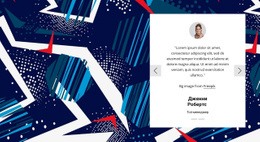
Этот блок сочетает в себе два полезных свойства для готовой секции: он представляет «Концепции брендинга» и «Графический дизайн» как связанные, но самостоятельные предложения, размещая их на широком абстрактном визуальном фоне вместо простого текста или карточек. Каждый слайд включает собственное поясняющее описание и действие «Подробнее», благодаря чему макет передает лаконичное сообщение об услугах, сохраняя компактность контентной области.
В активном состоянии «Графический дизайн» текстовая колонка расположена слева поверх низкополигонального (low-poly) фона во всю ширину. Глубокий фиолетовый и синий цвета занимают левую часть, после чего изображение переходит в красный, оранжевый и желтый в направлении вправо, создавая визуальную динамику даже при статичном тексте в колонке. Крупный плотный желтый заголовок, белое описание и тонкая желтая рамка кнопки усиливают этот контраст. Два индикатора и переключатели «назад/вперед» обеспечивают понятный сценарий просмотра пары слайдов. Это делает блок отличным решением, когда странице нужно больше визуальной выразительности, чем дает простой список услуг, но при этом требуется компактный формат для двух именованных предложений. Его ценность заключается в сочетании сменяемого контента, яркой атмосферы на основе изображений и прямого пути к действию «Подробнее».
Настроить с помощью Nicepage
При использовании Конструктор шаблонов вы сможете настраивать цвета, шрифты, верхний и нижний колонтитулы, макет, столбцы и другие элементы дизайна, а также контент и изображения.
Редактировать шаблон в автономном режиме
2. Создайте новую страницу или выберите существующую.
3. Нажмите "Добавить новый блок", найдите идентификатор 204266 и нажмите "Ввод".
Редактировать шаблон онлайн
Создавайте потрясающие сайты


Бесплатный конструктор Nicepage Builder
Ключевые слова
Начните с готового дизайна блока
Выберите секцию вместо создания с нуля
Используйте готовый блок в качестве отправной точки, когда для страницы требуется определенная функция контента или визуальная компоновка. Дизайны блоков Nicepage предлагают варианты на уровне секций для вступительных разделов, услуг, галерей, отзывов, контактных форм, цен, текстовых макетов и других типовых задач страницы.
Сравните разные варианты макета
Блоки с одинаковым назначением могут существенно различаться по акценту на изображениях, количеству элементов, структуре колонок, типографике, отступам, оформлению карточек, взаимодействию и общему визуальному весу. Сравните эти конкретные параметры перед выбором секции, которая лучше всего впишется в контекст страницы.
Настройте выбранный блок
После добавления блока замените демонстрационный контент, настройте изображения и тексты, скорректируйте цвета и типографику, адаптируя отдельные элементы с сохранением удобной структуры секции. Если для контента лучше подходит другое решение, вернитесь к коллекции дизайнов блоков и сравните альтернативы вместо того, чтобы приспосабливать секцию под несвойственную ей задачу.
Такой рабочий процесс превращает идентификатор блока в готовый выбор секции: одно готовое к повторному использованию проектное решение, которое можно выбрать и настроить в составе более крупной страницы.




Больше из Художественный дизайн Blocks



Больше из Слайдер Blocks
-
EN

-
EN
-
EN
-
EN
-
-
EN
-
EN
-
EN