Фотосессия Love Story Шаблон


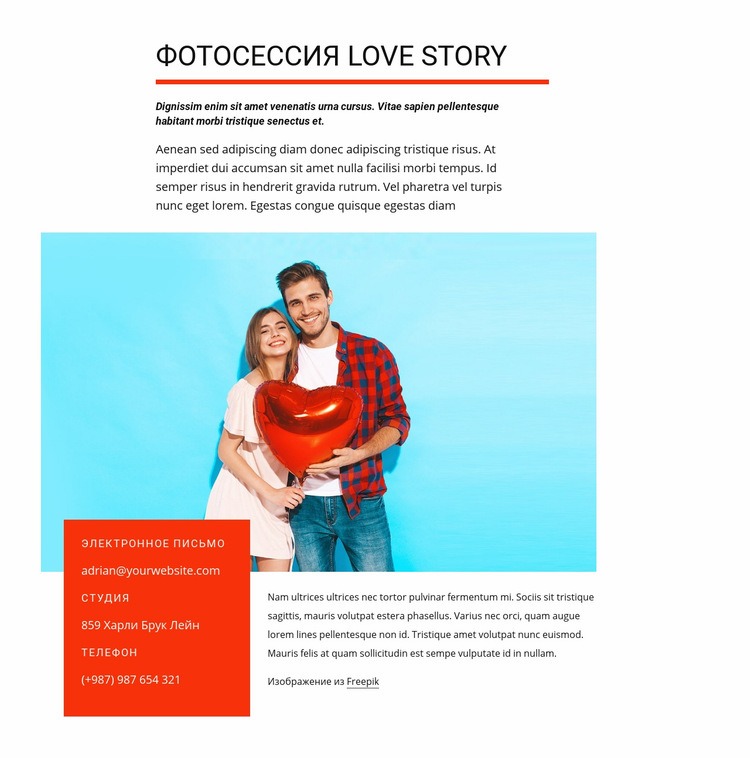
Яркая фотография пары придает оформлению фотосессии характерный облик
В этом дизайне сочетается несколько узнаваемых решений, отличающих его от стандартного чисто текстового вступления. Набранный прописными буквами заголовок «Фотосессия «История любви»» сразу задает фокус на теме, а красная горизонтальная линия и подзаголовок курсивом формируют компактное типографическое вступление. Три описательных абзаца развивают вводную часть, не распыляя внимание на множество несвязанных блоков контента. В результате получается раздел, который представляет единую концепцию фотосессии с достаточным объемом пояснительного текста, прежде чем визуальный приоритет перейдет к изображению.
Крупная фотография пары, держащей воздушный шар в форме сердца, служит главным визуальным ориентиром блока. Она размещена не как миниатюрная иллюстрация: снимок занимает основную нижнюю часть композиции и задает разделу визуально доминирующий характер. Яркий бирюзовый фон фотографии контрастирует с белым фоном раздела, черной типографикой и красно-оранжевыми акцентными элементами. Благодаря этому контрасту изображение и окружающие его красные детали воспринимаются как единое визуальное направление, а не как разрозненные декоративные элементы.
Перекрывающая красная контактная панель добавляет практичный элемент, не вытесняя при этом главную визуальную идею. Ее подписи электронной почты, студии и телефона формируют компактный информационный блок у края снимка, в то время как пояснительный текст уравновешивает противоположную сторону. Таким образом, этот блок станет удачным выбором, когда на странице требуется вводный раздел для фотосессии с эмоциональным визуальным рядом, выразительной типографикой и контактной информацией в единой выверенной композиции.
Настроить с помощью Nicepage
При использовании Конструктор шаблонов вы сможете настраивать цвета, шрифты, верхний и нижний колонтитулы, макет, столбцы и другие элементы дизайна, а также контент и изображения.
Редактировать шаблон в автономном режиме
2. Создайте новую страницу или выберите существующую.
3. Нажмите "Добавить новый блок", найдите идентификатор 360506 и нажмите "Ввод".
Редактировать шаблон онлайн
Создавайте потрясающие сайты


Бесплатный конструктор Nicepage Builder
Ключевые слова
Начните с готового шаблона
Выберите дизайн для новой страницы
Используйте готовый шаблон в качестве отправной точки, вместо того чтобы создавать каждую страницу с нуля. При добавлении новой страницы в Nicepage просмотрите доступные дизайны, сравните различные макеты и выберите вариант, который уже соответствует общему назначению и визуальному направлению вашего проекта.
Просмотрите различные дизайны страниц
Изучите Дизайны страниц, используя поиск, тематические категории, наборы дизайнов и предварительный просмотр страниц. Коллекция включает макеты для различных тем и целей страниц, что упрощает сравнение альтернатив перед выбором дизайна для настройки.
Настройте выбранный шаблон
После выбора дизайна создайте страницу и продолжите ее визуальное редактирование в Nicepage. Замените демонстрационный контент, настройте изображения, типографику, цвета, разделы и другие элементы, а также адаптируйте готовый макет к своему собственному контенту, вместо того чтобы перестраивать дизайн с нуля.
Изучите другие варианты дизайна
Если первый вариант не совсем подходит для вашего проекта, вернитесь к коллекции дизайнов и сравните другие шаблоны, прежде чем выбрать макет. Это делает библиотеку шаблонов полезной не только для более быстрого создания страниц, но и для изучения различных визуальных подходов и поиска подходящей отправной точки для нового проекта.
Этот рабочий процесс предоставляет вам доступ к широкой коллекции готовых дизайнов, которые можно выбирать, сравнивать и настраивать в соответствии с потребностями каждой новой страницы или проекта.

Больше из Художественный дизайн Blocks
-
EN
-

-
EN
-
EN
-
-
-
EN
-
EN
-
EN
-
-
EN
-
EN
-
-
-
EN
-
EN
-
EN
-
EN
-
-
EN





Больше из Сетка Blocks
-
-
EN
-
EN
-
EN
-
EN
-
EN
-
EN
-
EN
-
EN
-
EN
-
-
-
-
EN
-
EN
-
EN
-
-
EN
-
-