Облачный VPS-хостинг Шаблон


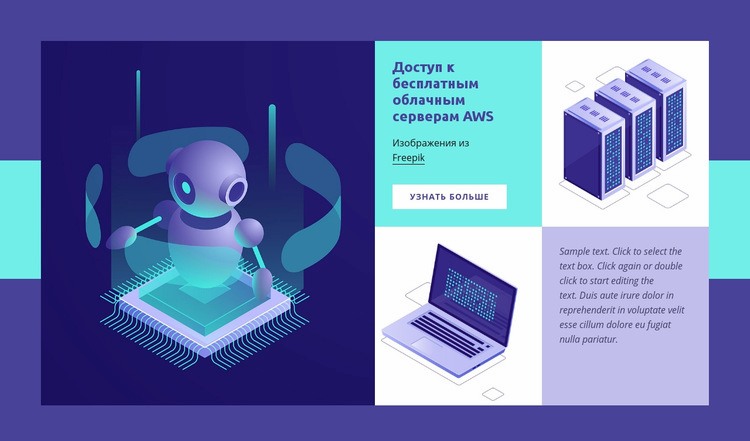
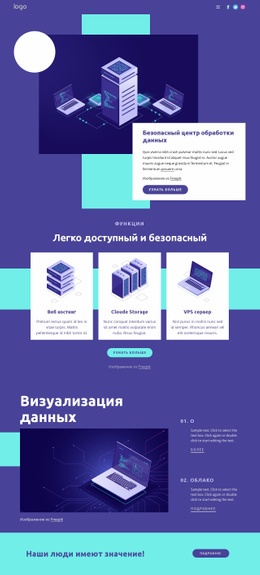
Доминирующая иллюстрация делает раздел облачных серверов более заметным
Раздел объединяет выразительное асимметричное разделение с детализированной сеткой контента два на два. Вместо того чтобы выстраивать все элементы в одинаковый ряд, он полностью отдает левую сторону большой иллюстрации, оставляя правую для заголовка, кнопки действия, поясняющего текста и вспомогательных технических изображений. В результате получается компактная презентация облачных серверов с понятной визуальной точкой входа и достаточным разнообразием, благодаря чему блок не выглядит скучной текстовой рамкой.
В правой верхней панели находятся заголовок «Доступ к бесплатным облачным серверам AWS» и кнопка «Подробнее», поэтому основная тема и следующий шаг остаются неразрывными. Расположенные ниже абзац с описанием и компактные иллюстрации образуют второй информационный уровень. Глубокий индиго и бирюзовый подчеркивают технологическую направленность, а бледно-лавандовые и белые поверхности помогают четко разграничить четыре зоны справа. Продуманные отступы не позволяют контрастным панелям казаться визуально перегруженными.
Такой дизайн станет удачным выбором, если на странице нужен блок с предложением, где техническая графика гармонично сочетается с лаконичной информацией. Он может представлять сервис облачных серверов, служить визуальной паузой между более насыщенными блоками страницы или ненавязчиво подводить пользователей к подробностям с помощью одного целевого действия. Масштаб графики, ритмика панелей и группировка контента придают блоку характер продуманной журнальной презентации, выгодно отличая его от стандартных повторяющихся карточек.
Настроить с помощью Nicepage
При использовании Конструктор шаблонов вы сможете настраивать цвета, шрифты, верхний и нижний колонтитулы, макет, столбцы и другие элементы дизайна, а также контент и изображения.
Редактировать шаблон в автономном режиме
2. Создайте новую страницу или выберите существующую.
3. Нажмите "Добавить новый блок", найдите идентификатор 317851 и нажмите "Ввод".
Редактировать шаблон онлайн
Создавайте потрясающие сайты


Бесплатный конструктор Nicepage Builder
Ключевые слова
Начните с готового шаблона
Выберите дизайн для новой страницы
Используйте готовый шаблон в качестве отправной точки, вместо того чтобы создавать каждую страницу с нуля. При добавлении новой страницы в Nicepage просмотрите доступные дизайны, сравните различные макеты и выберите вариант, который уже соответствует общему назначению и визуальному направлению вашего проекта.
Просмотрите различные дизайны страниц
Изучите Дизайны страниц, используя поиск, тематические категории, наборы дизайнов и предварительный просмотр страниц. Коллекция включает макеты для различных тем и целей страниц, что упрощает сравнение альтернатив перед выбором дизайна для настройки.
Настройте выбранный шаблон
После выбора дизайна создайте страницу и продолжите ее визуальное редактирование в Nicepage. Замените демонстрационный контент, настройте изображения, типографику, цвета, разделы и другие элементы, а также адаптируйте готовый макет к своему собственному контенту, вместо того чтобы перестраивать дизайн с нуля.
Изучите другие варианты дизайна
Если первый вариант не совсем подходит для вашего проекта, вернитесь к коллекции дизайнов и сравните другие шаблоны, прежде чем выбрать макет. Это делает библиотеку шаблонов полезной не только для более быстрого создания страниц, но и для изучения различных визуальных подходов и поиска подходящей отправной точки для нового проекта.
Этот рабочий процесс предоставляет вам доступ к широкой коллекции готовых дизайнов, которые можно выбирать, сравнивать и настраивать в соответствии с потребностями каждой новой страницы или проекта.