Хронология событий Шаблон


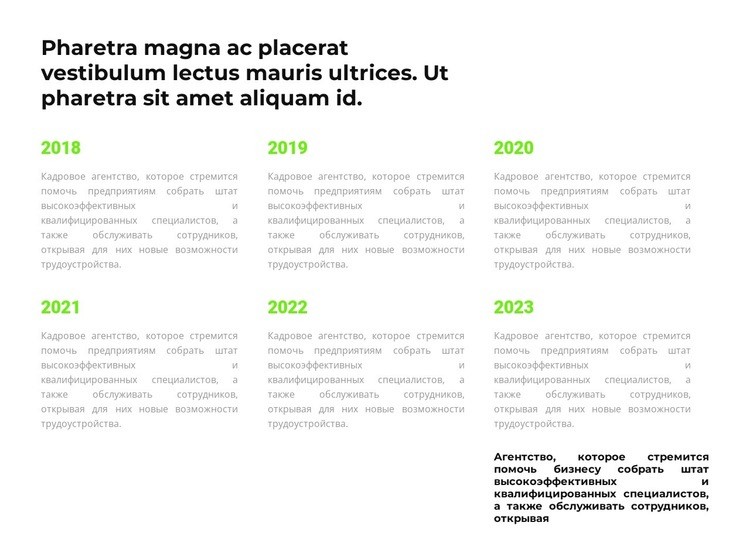
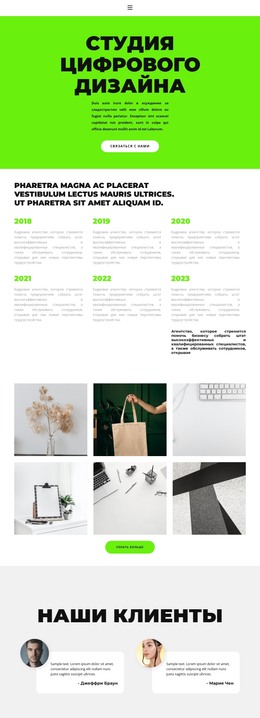
Компактная сетка делает временную шкалу выразительнее обычного списка
Шесть элементов с годами и описанием превращают этот блок в заметную альтернативу стандартному тексту об истории компании. Годы с 2018 по 2023 служат наглядным структурирующим элементом, а расположение в три колонки и две строки позволяет хронологии занимать весомое, но контролируемое пространство. Каждый элемент воспроизводит одну и ту же смысловую связь, благодаря чему дизайн может представить несколько этапов, не заставляя посетителей изучать длинную вертикальную цепочку, прежде чем они смогут охватить взглядом весь период.
Визуальные решения секции подчеркивают эту особенность. Ярко-зеленые метки лет служат повторяющимися ориентирами на белом фоне, а полужирный темный заголовок задает четкую точку входа. Мелкие серые описания и просторные отступы не дают повторяющемуся контенту визуально перегружать блок. Вместо тяжелого оформления в виде карточек блок опирается на выравнивание, цветовой контраст и последовательные отступы для разделения шести записей. Выровненный по правому краю поясняющий абзац под сеткой выступает в роли завершающего акцента, не конкурируя с основной последовательностью.
К этому дизайну стоит присмотреться, когда на странице нужно представить историю, план или обзор организации — структурированно, но без излишней сложности. Он создает больше визуального ритма, чем единая колонка текста, сохраняя при этом фокус на одной содержательной задаче. Этот блок можно выбрать как один из вариантов секции, а затем адаптировать к окружающему оформлению страницы без изменения базовой структуры хронологии.
Настроить с помощью Nicepage
При использовании Конструктор шаблонов вы сможете настраивать цвета, шрифты, верхний и нижний колонтитулы, макет, столбцы и другие элементы дизайна, а также контент и изображения.
Редактировать шаблон в автономном режиме
2. Создайте новую страницу или выберите существующую.
3. Нажмите "Добавить новый блок", найдите идентификатор 1666087 и нажмите "Ввод".
Редактировать шаблон онлайн
Создавайте потрясающие сайты


Бесплатный конструктор Nicepage Builder
Ключевые слова
Начните с готового шаблона
Выберите дизайн для новой страницы
Используйте готовый шаблон в качестве отправной точки, вместо того чтобы создавать каждую страницу с нуля. При добавлении новой страницы в Nicepage просмотрите доступные дизайны, сравните различные макеты и выберите вариант, который уже соответствует общему назначению и визуальному направлению вашего проекта.
Просмотрите различные дизайны страниц
Изучите Дизайны страниц, используя поиск, тематические категории, наборы дизайнов и предварительный просмотр страниц. Коллекция включает макеты для различных тем и целей страниц, что упрощает сравнение альтернатив перед выбором дизайна для настройки.
Настройте выбранный шаблон
После выбора дизайна создайте страницу и продолжите ее визуальное редактирование в Nicepage. Замените демонстрационный контент, настройте изображения, типографику, цвета, разделы и другие элементы, а также адаптируйте готовый макет к своему собственному контенту, вместо того чтобы перестраивать дизайн с нуля.
Изучите другие варианты дизайна
Если первый вариант не совсем подходит для вашего проекта, вернитесь к коллекции дизайнов и сравните другие шаблоны, прежде чем выбрать макет. Это делает библиотеку шаблонов полезной не только для более быстрого создания страниц, но и для изучения различных визуальных подходов и поиска подходящей отправной точки для нового проекта.
Этот рабочий процесс предоставляет вам доступ к широкой коллекции готовых дизайнов, которые можно выбирать, сравнивать и настраивать в соответствии с потребностями каждой новой страницы или проекта.

Набор дизайнов (11)
-
EN Подробнее ↓
-
EN Подробнее ↓
-
EN

-
EN
-
-
EN
-
EN
-
EN
-
EN
-
EN