Разновидности зеленого цвета Шаблон веб-сайта


Выразительная вводная секция для более крупного сайта
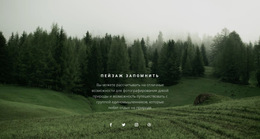
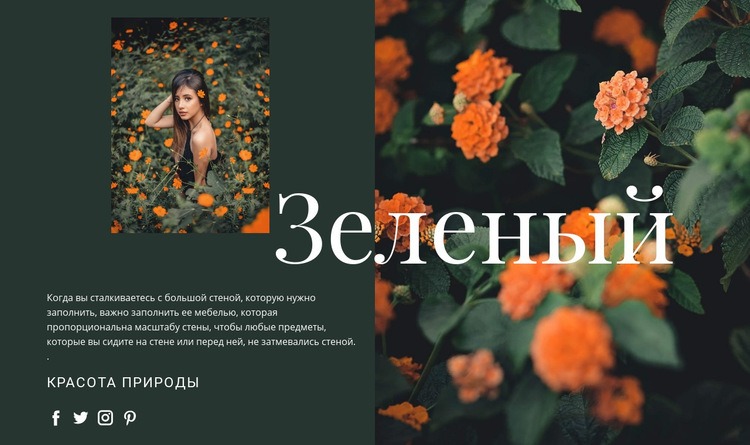
Блок формирует узнаваемую область контента на сайте: вступительный раздел на тему природы, составленный из редакторского текста, портрета, ссылок на соцсети и крупного ботанического изображения. В левой колонке пояснительный абзац, заголовок «Красота природы» и четыре иконки скомпонованы в компактную информационную группу. Справа полновысотная фотография цветов создает визуальную глубину, тогда как крупный заголовок с засечками «Зеленый» пересекает границу колонок и объединяет обе стороны в цельную композицию секции.
В более масштабном веб-проекте такое оформление способно стать визуальным вступлением для сайтов о природе, фотографии или авторских публикациях, пока остальные разделы раскрывают подробный контент, галереи, услуги или контактные данные. Обсуждение в абзаце масштабирования мебели под большую стену задает тексту конкретную редакторскую тему, даже если окружающие изображения передают более широкий ботанический контекст. Этот контраст сохраняется и при повторном использовании секции: текст остается легко читаемым и лаконичным, тогда как цветочный образ несет основную атмосферную нагрузку. Четыре иконки социальных сетей добавляют небольшую деталь связанных материалов под подзаголовком, не меняя статичную роль блока. Ценность этой многократно используемой веб-секции заключается в сочетании устойчивой структуры контента и запоминающегося визуального диалога, вокруг которого могут выстраиваться смежные разделы, не копируя при этом саму композицию.
Настроить с помощью Nicepage
При использовании Конструктор шаблонов веб-сайтов вы сможете настраивать цвета, шрифты, верхний и нижний колонтитулы, макет, столбцы и другие элементы дизайна, а также контент и изображения.
Редактировать шаблон в автономном режиме
2. Создайте новую страницу или выберите существующую.
3. Нажмите "Добавить новый блок", найдите идентификатор 44544 и нажмите "Ввод".
Редактировать шаблон онлайн
Создавайте потрясающие сайты


Бесплатный конструктор Nicepage Builder
Ключевые слова
Создайте полноценный веб-сайт на основе этого шаблона
Визуальная настройка веб-сайта
Используйте этот готовый шаблон веб-сайта в качестве отправной точки для вашего проекта и визуально адаптируйте его страницы в Nicepage. Изменяйте контент, изображения, типографику, навигацию, разделы и другие элементы дизайна, сохраняя при этом веб-сайт как единый редактируемый проект.
Управление страницами веб-сайта в одном проекте
Используйте панель Страницы, чтобы открывать, добавлять, дублировать и управлять страницами вашего веб-сайта. Работайте с отдельными страницами, сохраняя при этом доступ к навигации и общей структуре сайта из одного проекта, что упрощает разработку полноценного веб-сайта вместо управления отдельными файлами страниц.
Расширение веб-сайта с помощью подходящих дизайнов
Когда вам понадобятся дополнительные страницы или разделы, используйте Наборы дизайна страниц, чтобы найти дизайны страниц и блоков, созданные в одном визуальном стиле. Наборы дизайна группируют соответствующие дизайны, упрощая расширение веб-сайта новым контентом при сохранении единого стиля на всех страницах и в разделах.
Организация больших многостраничных веб-сайтов
По мере роста веб-сайта используйте папки страниц для организации связанных страниц и упрощения навигации по большим многостраничным проектам в редакторе. Это особенно полезно для веб-сайтов с отдельными страницами услуг, информацией о компании, контактами, целевыми страницами и другими областями контента.
Этот рабочий процесс делает шаблон практичной основой для создания и расширения полноценного веб-сайта, позволяя управлять его страницами, контентом и визуальным дизайном в рамках одного проекта Nicepage.