Лесной пейзаж Дизайн сайта


Темно-зеленые изображения и сдержанная типографика формируют визуальный язык раздела
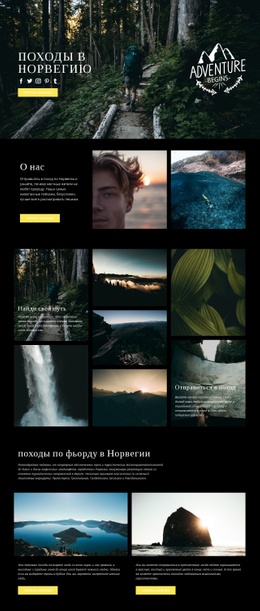
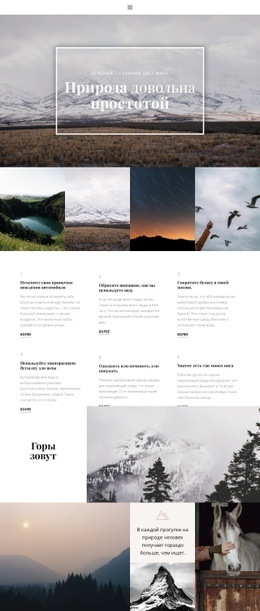
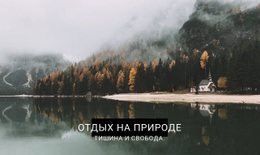
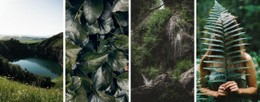
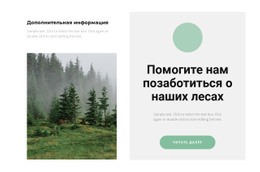
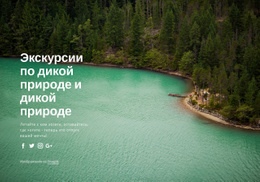
Визуальный язык блока начинается с темно-зеленых пейзажей леса и луга, которые задают выразительную природную палитру и насыщенную текстуру фотографии. Темное затенение углубляет эту палитру и формирует единое пространство для белого заголовка по центру и неброского поясняющего абзаца. Заголовок, набранный аккуратными прописными буквами с разреженным интервалом, расставляет выверенный типографический акцент, не отвлекая внимание от пейзажа, тогда как абзац под ним играет более спокойную роль.
Четыре иконки социальных сетей сохраняют центральное выравнивание и продолжают тот же минималистичный стиль под текстом. Их горизонтальное расположение помогает разделу выглядеть собранным, не привнося лишних визуальных акцентов. Подобные решения формируют основу для единого оформления всего сайта, если соседние разделы перенимают темно-зеленую палитру, контрастный текст, просторную верстку или подачу с акцентом на изображения. Один раздел демонстрирует эти приемы, а масштаб всего проекта определяет, насколько последовательно они повторяются в остальных местах.
С точки зрения веб-дизайна ключевая цель состоит не в жесткой регламентации всего сайта, а в создании практичного визуального ориентира. Этот блок может задавать параметры для подбора фотографий, контрастности наложений, межбуквенных интервалов в заголовках, нейтрального основного текста и компактных групп иконок в соседних разделах. Настройки темы Nicepage позволяют легко синхронизировать общие цвета, шрифты и типографику во всем проекте, в то время как данный раздел служит наглядным примером реализации природной эстетики в конкретном блоке контента.
Настроить с помощью Nicepage
При использовании Конструктор веб-сайтов вы сможете настраивать цвета, шрифты, верхний и нижний колонтитулы, макет, столбцы и другие элементы дизайна, а также контент и изображения.
Редактировать шаблон в автономном режиме
2. Создайте новую страницу или выберите существующую.
3. Нажмите "Добавить новый блок", найдите идентификатор 922708 и нажмите "Ввод".
Редактировать шаблон онлайн
Создавайте потрясающие сайты


Бесплатный конструктор Nicepage Builder
Ключевые слова
Создание единого дизайна для всего сайта
Определение визуального стиля для всего сайта
Используйте Настройки темы, чтобы установить визуальную основу веб-сайта на всех его страницах и в разделах. Задайте глобальные цвета, шрифты и типографику, чтобы сайт следовал одному и тому же направлению дизайна, а не оформлял каждую страницу независимо.
Координация цветов и типографики
Выберите цветовую схему и сочетание шрифтов, соответствующие характеру веб-сайта, затем точно настройте заголовки H1-H6, обычный текст, ссылки, кнопки, цитаты, списки и другие стили типографики. Последовательное использование этих настроек помогает создать четкую визуальную иерархию и обеспечивает узнаваемость повторяющихся элементов дизайна на всем веб-сайте.
Добавление анимации и интерактивности
Используйте Анимационные эффекты, чтобы сделать дизайн веб-сайта более динамичным и интерактивным. Элементы и контейнеры могут использовать такие эффекты, как «Запуск при отображении», «Анимация при наведении курсора» и «Анимация, синхронизированная с прокруткой», чтобы добавлять контент по мере перемещения посетителей по сайту или в ответ на действия пользователя. Предварительно настроенные анимации предоставляют готовые эффекты, которые можно адаптировать к визуальному стилю веб-сайта.
Поддерживайте визуальную согласованность веб-сайта
Примените единое направление дизайна к общим элементам веб-сайта, таким как заголовок, меню и нижний колонтитул. Панель настроек темы объединяет общие элементы управления стилем для всего сайта, упрощая поддержание скоординированного внешнего вида по мере расширения веб-сайта на несколько страниц.
Этот рабочий процесс делает шаблон полезной отправной точкой для создания веб-сайта с единой визуальной идентичностью, согласованными цветами и типографикой, общими правилами дизайна и интерактивными эффектами на всех его страницах.



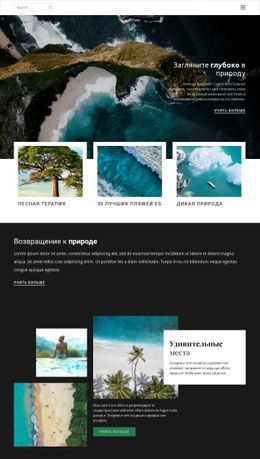
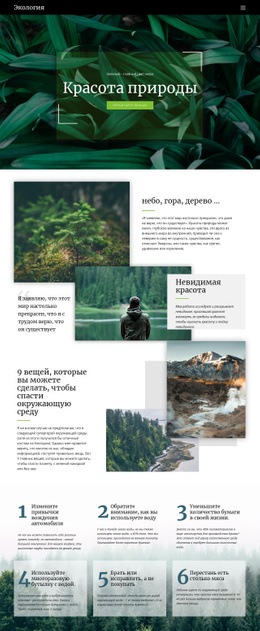
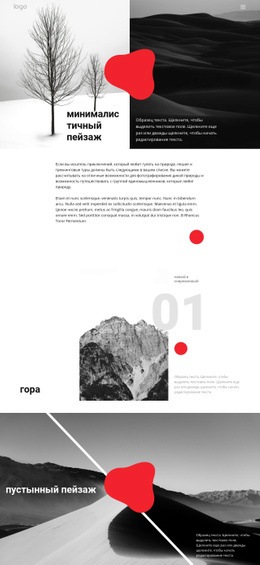
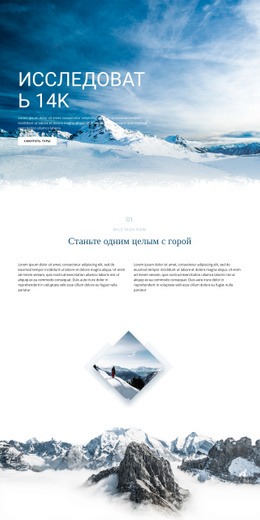
Больше из Природа Blocks
-
EN
-
EN

-
EN
-
EN
-
EN
-
-
EN
-
EN
-
EN
-
EN
-
EN
-
EN
-
EN
-
-
-
EN
-
EN
-
EN
-
-
EN




Больше из Текст на изображении Blocks
-
EN
-
EN
-
EN
-
EN
-
EN
-
-
-
-
EN
-
EN
-
-
-
EN
-
EN
-
EN
-
-
EN
-
EN
-
-