Шаблон таблицы цен CSS шаблон


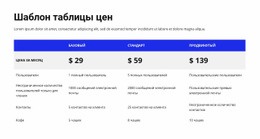
Сине-фиолетовые ячейки с ценами задают стиль сравнения
Белый фон служит нейтральной основой для расположенного по центру сине-фиолетового заголовка, приглушенного пояснительного текста и компактной сравнительной таблицы. Тонкие границы разделяют названия характеристик и три колонки тарифов, не перегружая визуальное восприятие. В ячейках цен и на кнопках действий используются сине-фиолетовые акцентные заливки, создающие повторяющийся визуальный ориентир, который помогает сопоставить ежемесячную стоимость с выбором соответствующего плана.
Такое оформление также поддерживает логичный порядок чтения данных. Выровненные по левому краю названия характеристик образуют стабильную опорную колонку, а колонки «Базовый», «Стандартный» и «Продвинутый» повторяют единый визуальный стиль для строк ежемесячной цены, пользователей, пользователей с доступом только для чтения, контактов и кофе. Поскольку таблица статична, основную направляющую роль берут на себя цвет, границы, отступы и иерархия текста. Поэтому адаптация блока в качестве CSS-шаблона сосредоточена на тонкой настройке его внешнего вида, а не на изменении модели тарифов или добавлении глобальных структур сайта.
Отдельная кнопка запуска бесплатного пробного периода над таблицей может сохранять более выразительный вводный акцент, а три кнопки выбора тарифа внизу поддерживают соответствие «одна кнопка на каждую колонку». Элементы управления стилями Nicepage позволяют настраивать цвета, типографику, границы и отступы для этой секции, а пользовательский CSS поможет задать более точные правила, если стандартному оформлению потребуется доработка под конкретный проект.
Настроить с помощью Nicepage
При использовании Конструктор шаблонов CSS вы сможете настраивать цвета, шрифты, верхний и нижний колонтитулы, макет, столбцы и другие элементы дизайна, а также контент и изображения.
Редактировать шаблон в автономном режиме
2. Создайте новую страницу или выберите существующую.
3. Нажмите "Добавить новый блок", найдите идентификатор 85876 и нажмите "Ввод".
Редактировать шаблон онлайн
Создавайте потрясающие сайты


Бесплатный конструктор Nicepage Builder
Ключевые слова
Настройте этот блок с помощью CSS
Доработайте стиль секции
Настройте визуальное оформление блока в редакторе Nicepage, изменяя параметры типографики, отступы, фон, границы, цвета, выравнивание, размеры и другие свойства стилей. Поскольку блок остается отдельной секцией в составе более крупной страницы, оформление можно сосредоточить на элементах этой конкретной контентной области без необходимости применять те же стили ко всей остальной странице.
При необходимости добавьте целевой пользовательский CSS
Для требований к оформлению, выходящих за рамки стандартных элементов управления редактора, используйте Пользовательский CSS, чтобы добавить целевые правила. CSS можно применять на разных уровнях, включая отдельные элементы, страницы или весь сайт, а CSS-классы позволяют привязывать пользовательские правила к выбранным элементам. Это позволяет расширить стилизацию конкретного блока, сохраняя структуру его контента неизменной.
Проверьте блок на экранах разных размеров
Если отступы, выравнивание, пропорции изображений, сетки или повторяющиеся элементы заметно различаются в версиях для компьютеров и мобильных устройств, используйте Адаптивные режимы, чтобы оценить вид того же блока при разной ширине экрана. Задача состоит в том, чтобы сохранить визуальную иерархию секции, адаптируя ее стиль к окружающей странице.
Такой рабочий процесс позволяет блоку решать свою исходную содержательную задачу, обеспечивая при этом полный визуальный контроль над отображением этой секции на готовой странице.

Больше из Таблица Blocks
-

-
EN
-
EN
-
-
-
EN
-
EN
-
EN