Отзывы Пользователей CSS шаблон


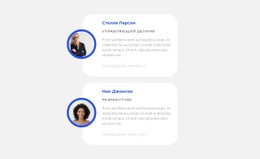
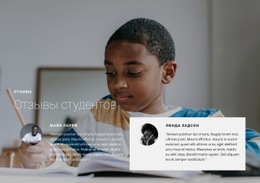
Полупрозрачная панель формирует стиль блока отзывов
Полупрозрачная текстовая панель выступает ключевой стилевой группой в этом блоке. Ее толстая белая рамка отделяет заголовок, рекламную цитату и кнопку «Подробнее» от портрета лица крупным планом, не убирая само изображение из композиции. Белая типографика в верхнем регистре сохраняет читаемость сообщения на фоне теплых темно-коричневых и нейтральных тонов, а ярко-синяя кнопка задает единственный, четко изолированный акцентный цвет.
При верстке шаблона CSS полезно сосредоточиться на взаимосвязи этих визуальных свойств, а не только на формулировках об уходе за кожей. Прозрачность панели определяет, сколько деталей портрета остается видно позади текста; рамка формирует четкую границу; а контраст белого шрифта и изображения задает понятную иерархию в левой от центра зоне. Кнопка может сохранять визуальный приоритет при точной настройке стиля окружающей ее панели.
Благодаря этому блок отлично подходит для проектов, где требуется промо-секция с отзывами и многослойной подачей фотоматериала вместо обычной текстовой карточки. Изменение цвета, непрозрачности, толщины рамки, отступов, типографики или вида кнопки позволяет сохранить исходную структуру контента, придав разделу иной визуальный характер. Пользовательский CSS в Nicepage позволяет применить точечную стилизацию, когда стандартных настроек недостаточно для решения конкретной визуальной задачи, при этом блок остается единой секцией страницы.
Настроить с помощью Nicepage
При использовании Конструктор шаблонов CSS вы сможете настраивать цвета, шрифты, верхний и нижний колонтитулы, макет, столбцы и другие элементы дизайна, а также контент и изображения.
Редактировать шаблон в автономном режиме
2. Создайте новую страницу или выберите существующую.
3. Нажмите "Добавить новый блок", найдите идентификатор 66441 и нажмите "Ввод".
Редактировать шаблон онлайн
Создавайте потрясающие сайты


Бесплатный конструктор Nicepage Builder
Ключевые слова
Настройка этого шаблона с помощью CSS
Управление стилем для каждой страницы
Настройте внешний вид этого готового шаблона непосредственно в редакторе Nicepage. Регулируйте типографику, отступы, фон, границы, цвета, позиционирование и другие свойства стиля с помощью визуальных элементов управления, сохраняя при этом простоту управления макетом страницы без необходимости ручного написания CSS.
Добавление пользовательского CSS при необходимости
Для требований к стилю, выходящих за рамки стандартных параметров редактора, используйте Пользовательский CSS для добавления целевых правил. CSS может применяться к отдельным элементам, конкретным страницам или всему веб-сайту в зависимости от масштаба настройки, а классы CSS могут использоваться для связи пользовательских правил с выбранными элементами.
Экспорт минимального CSS для каждой страницы
Для проектов, где важны размер CSS и производительность страницы, Nicepage может экспортировать минимальный CSS для каждой страницы. Вместо использования одного большого общего файла стилей, каждая страница может использовать отдельный CSS-файл, содержащий только необходимые для этой конкретной страницы правила стиля. Согласно документации Nicepage, эти CSS-файлы, специфичные для каждой страницы, могут быть примерно в десять раз компактнее, что помогает уменьшить количество ненужного CSS и улучшить скорость загрузки страницы.
Этот рабочий процесс сочетает визуальное оформление с дополнительным пользовательским CSS и оптимизированным выводом CSS для каждой страницы, предоставляя вам дополнительный контроль, когда это необходимо для проекта, без необходимости делать ручное редактирование CSS основным способом настройки шаблона.