Заверенный перевод CSS шаблон


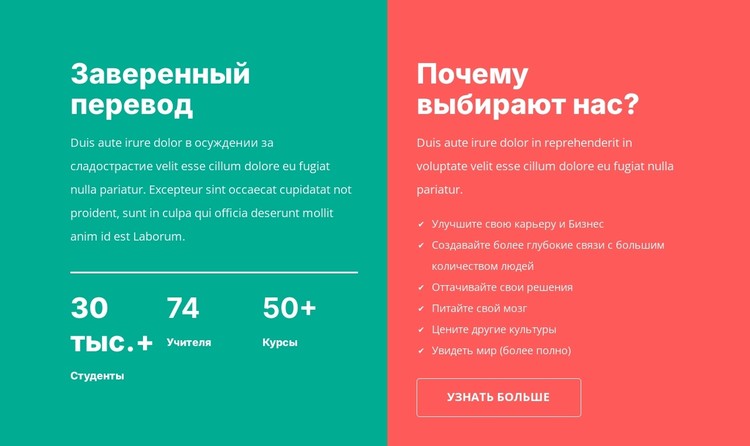
Бирюзовое и коралловое поля формируют секцию перевода
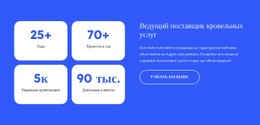
Бирюзовая левая панель и коралловая правая панель задают основную визуальную систему этого блока. Область «Сертифицированный перевод» объединяет заголовок, пояснительный абзац, тонкий белый разделитель и три равномерно распределенных счетчика, формируя спокойную информационную последовательность. Область «Почему выбирают нас» меняет ритм с помощью шести расположенных друг под другом преимуществ с галочками и контурной кнопки «Узнать больше» под ними. Эти взаимосвязи особенно важны при настройке CSS-шаблона секции, так как цвет, отступы, выравнивание и контраст должны поддерживать две разные плотности контента без ущерба для общей структуры.
Крупные белые заголовки сразу разграничивают обе половины, а выравнивание текста по левому краю сохраняет читаемость в каждом цветовом поле. Разделитель отделяет пояснительный текст от ряда счетчиков, а скругленный контур кнопки создает более легкий визуальный акцент на коралловом фоне правой панели. Благодаря этому стилизацию можно сосредоточить на оттенках панелей, масштабе заголовков, оформлении разделителя, интервалах между счетчиками, ритме списка и рамке кнопки, сохраняя информационные роли блока. В результате получается выверенное оформление для этой двухколоночной секции: одна сторона раскрывает тему и подтверждающие показатели, а другая выстраивает преимущества вокруг призыва к следующему действию.
Настроить с помощью Nicepage
При использовании Конструктор шаблонов CSS вы сможете настраивать цвета, шрифты, верхний и нижний колонтитулы, макет, столбцы и другие элементы дизайна, а также контент и изображения.
Редактировать шаблон в автономном режиме
2. Создайте новую страницу или выберите существующую.
3. Нажмите "Добавить новый блок", найдите идентификатор 6413551 и нажмите "Ввод".
Редактировать шаблон онлайн
Создавайте потрясающие сайты


Бесплатный конструктор Nicepage Builder
Ключевые слова
Настройка этого шаблона с помощью CSS
Управление стилем для каждой страницы
Настройте внешний вид этого готового шаблона непосредственно в редакторе Nicepage. Регулируйте типографику, отступы, фон, границы, цвета, позиционирование и другие свойства стиля с помощью визуальных элементов управления, сохраняя при этом простоту управления макетом страницы без необходимости ручного написания CSS.
Добавление пользовательского CSS при необходимости
Для требований к стилю, выходящих за рамки стандартных параметров редактора, используйте Пользовательский CSS для добавления целевых правил. CSS может применяться к отдельным элементам, конкретным страницам или всему веб-сайту в зависимости от масштаба настройки, а классы CSS могут использоваться для связи пользовательских правил с выбранными элементами.
Экспорт минимального CSS для каждой страницы
Для проектов, где важны размер CSS и производительность страницы, Nicepage может экспортировать минимальный CSS для каждой страницы. Вместо использования одного большого общего файла стилей, каждая страница может использовать отдельный CSS-файл, содержащий только необходимые для этой конкретной страницы правила стиля. Согласно документации Nicepage, эти CSS-файлы, специфичные для каждой страницы, могут быть примерно в десять раз компактнее, что помогает уменьшить количество ненужного CSS и улучшить скорость загрузки страницы.
Этот рабочий процесс сочетает визуальное оформление с дополнительным пользовательским CSS и оптимизированным выводом CSS для каждой страницы, предоставляя вам дополнительный контроль, когда это необходимо для проекта, без необходимости делать ручное редактирование CSS основным способом настройки шаблона.





Больше из Прилавок Blocks
-
EN

-
-
EN
-
EN
-
EN
-
EN
-
EN
-