Системы умного дома CSS шаблон


Скругленные карточки и многослойный контраст формируют раздел услуг
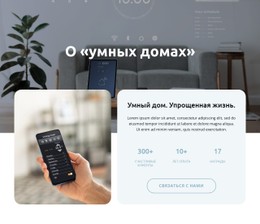
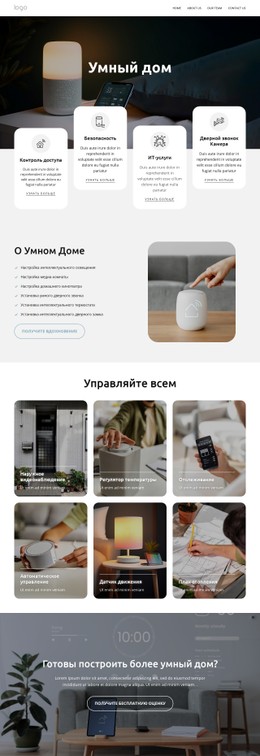
Темный фотобаннер и расположенный по центру белый заголовок «Умный дом» создают наиболее выразительный визуальный контраст блока. Ниже четыре белые скругленные карточки заходят на область изображения и продолжаются на бледно-розовом фоне, формируя продуманное наложение вступительного визуала на блок с описанием услуг. Такое многослойное оформление придает разделу визуальную глубину, не нарушая общую структуру подачи услуг.
Оформление повторяющихся карточек подчинено единой логике: мягкий розовый круг для значка, темный текст, пояснительный абзац и небольшая подчеркнутая ссылка «Подробнее». Такая последовательность упрощает сопоставление разделов «Контроль доступа», «Безопасность», «ИТ-услуги» и «Видеодомофон», обеспечивая при этом четкое визуальное разграничение предложений. Отступы, радиус скругления карточек, подача значков, контрастность шрифта, а также соотношение изображения и светлого фона выступают ключевыми стилевыми решениями в рамках данного CSS-шаблона.
Инструменты оформления Nicepage позволяют тонко настроить эти параметры на уровне блока, а при необходимости задать более специфическое визуальное правило всегда доступен Пользовательский CSS. Главная задача заключается не в создании новой глобальной дизайн-системы для всей страницы, а в формировании гармоничного облика конкретной секции: темное вступление на основе изображения с последующим переходом к мягким скругленным поверхностям карточек услуг с акцентными деталями и компактными кнопками перехода.
Настроить с помощью Nicepage
При использовании Конструктор шаблонов CSS вы сможете настраивать цвета, шрифты, верхний и нижний колонтитулы, макет, столбцы и другие элементы дизайна, а также контент и изображения.
Редактировать шаблон в автономном режиме
2. Создайте новую страницу или выберите существующую.
3. Нажмите "Добавить новый блок", найдите идентификатор 6315802 и нажмите "Ввод".
Редактировать шаблон онлайн
Создавайте потрясающие сайты


Бесплатный конструктор Nicepage Builder
Ключевые слова
Настройте этот блок с помощью CSS
Доработайте стиль секции
Настройте визуальное оформление блока в редакторе Nicepage, изменяя параметры типографики, отступы, фон, границы, цвета, выравнивание, размеры и другие свойства стилей. Поскольку блок остается отдельной секцией в составе более крупной страницы, оформление можно сосредоточить на элементах этой конкретной контентной области без необходимости применять те же стили ко всей остальной странице.
При необходимости добавьте целевой пользовательский CSS
Для требований к оформлению, выходящих за рамки стандартных элементов управления редактора, используйте Пользовательский CSS, чтобы добавить целевые правила. CSS можно применять на разных уровнях, включая отдельные элементы, страницы или весь сайт, а CSS-классы позволяют привязывать пользовательские правила к выбранным элементам. Это позволяет расширить стилизацию конкретного блока, сохраняя структуру его контента неизменной.
Проверьте блок на экранах разных размеров
Если отступы, выравнивание, пропорции изображений, сетки или повторяющиеся элементы заметно различаются в версиях для компьютеров и мобильных устройств, используйте Адаптивные режимы, чтобы оценить вид того же блока при разной ширине экрана. Задача состоит в том, чтобы сохранить визуальную иерархию секции, адаптируя ее стиль к окружающей странице.
Такой рабочий процесс позволяет блоку решать свою исходную содержательную задачу, обеспечивая при этом полный визуальный контроль над отображением этой секции на готовой странице.