Прочтите нашу историю CSS шаблон


Светло-зеленая панель с портретом формирует исторический раздел
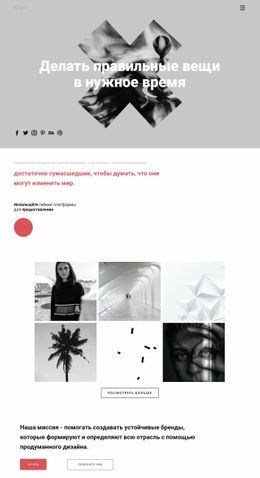
Светло-зеленая вертикальная панель выступает ключевым стилевым элементом этого блока. Она обрамляет единственный черно-белый портрет, гармонируя с белым фоном, в то время как крупный черный заголовок с засечками задает левой текстовой области четкую редакционную иерархию. Более мелкий текст без засечек обеспечивает комфортное чтение под заголовком, а достаточное количество свободного пространства не дает абзацу визуально теснить изображение или ссылки на соцсети.
Трехчастная горизонтальная композиция также создает отдельные зоны оформления. Левая зона использует строгое выравнивание и свободное пространство для текста блока «Наша история»; центр строится на контрасте цветов и акцентном размещении портрета; правая область объединяет компактную строку социальных ссылок с небольшой заметкой. Такое разделение позволяет тонко настроить цветовую гамму, типографику, отступы, выравнивание, стиль панели и масштаб иконок именно для этого блока, не прибегая к однообразному оформлению.
В контексте CSS-шаблона этот раздел лучше всего воспринимать через визуальные правила, объединяющие данные зоны. Светло-зеленую панель, монохромное изображение, антиквенный заголовок и черные иконки соцсетей можно адаптировать, сохраняя исторический текст, портрет и дополнительные ссылки. В итоге получается универсальный раздел «О нас», стилистика которого гармонично поддерживает иерархию контента на странице.
Настроить с помощью Nicepage
При использовании Конструктор шаблонов CSS вы сможете настраивать цвета, шрифты, верхний и нижний колонтитулы, макет, столбцы и другие элементы дизайна, а также контент и изображения.
Редактировать шаблон в автономном режиме
2. Создайте новую страницу или выберите существующую.
3. Нажмите "Добавить новый блок", найдите идентификатор 431672 и нажмите "Ввод".
Редактировать шаблон онлайн
Создавайте потрясающие сайты


Бесплатный конструктор Nicepage Builder
Ключевые слова
Настройте этот блок с помощью CSS
Доработайте стиль секции
Настройте визуальное оформление блока в редакторе Nicepage, изменяя параметры типографики, отступы, фон, границы, цвета, выравнивание, размеры и другие свойства стилей. Поскольку блок остается отдельной секцией в составе более крупной страницы, оформление можно сосредоточить на элементах этой конкретной контентной области без необходимости применять те же стили ко всей остальной странице.
При необходимости добавьте целевой пользовательский CSS
Для требований к оформлению, выходящих за рамки стандартных элементов управления редактора, используйте Пользовательский CSS, чтобы добавить целевые правила. CSS можно применять на разных уровнях, включая отдельные элементы, страницы или весь сайт, а CSS-классы позволяют привязывать пользовательские правила к выбранным элементам. Это позволяет расширить стилизацию конкретного блока, сохраняя структуру его контента неизменной.
Проверьте блок на экранах разных размеров
Если отступы, выравнивание, пропорции изображений, сетки или повторяющиеся элементы заметно различаются в версиях для компьютеров и мобильных устройств, используйте Адаптивные режимы, чтобы оценить вид того же блока при разной ширине экрана. Задача состоит в том, чтобы сохранить визуальную иерархию секции, адаптируя ее стиль к окружающей странице.
Такой рабочий процесс позволяет блоку решать свою исходную содержательную задачу, обеспечивая при этом полный визуальный контроль над отображением этой секции на готовой странице.