Форма обратной связи CSS шаблон


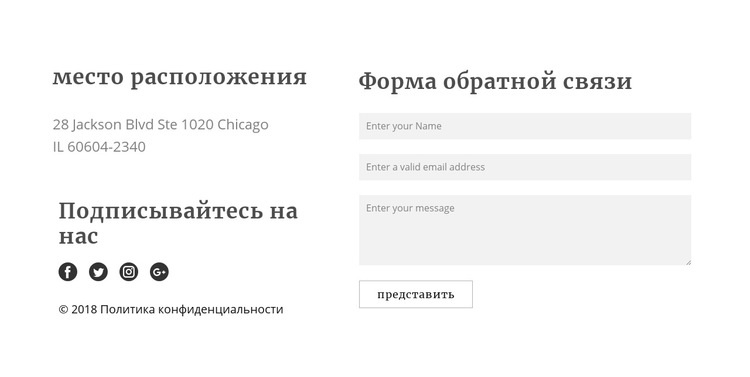
Заголовки с засечками и светлые поля формируют зону контактов
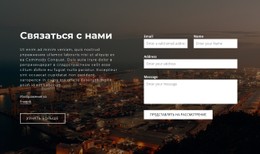
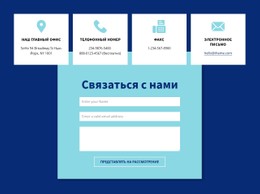
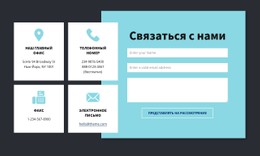
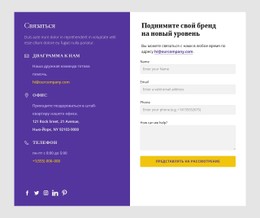
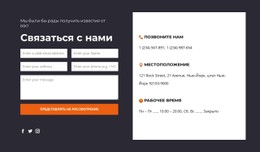
Белый фон служит спокойной основой для двухколоночной секции, позволяя темно-серым заголовкам с засечками выстраивать иерархию, не конкурируя с формой. В левой части заголовки «местоположение» и «мы в соцсетях» разделяют адрес и информацию о социальных сетях на отдельные визуальные группы. Четыре иконки соцсетей остаются в компактном горизонтальном ряду, тогда как приглушенный серый основной текст и короткая строка о правилах привлекают меньше визуального внимания.
Справа заголовок «форма связи» открывает светло-серые прямоугольные поля для ввода имени, эл. почты и сообщения. Контурная кнопка «Отправить» образует лаконичную визуальную точку под областью сообщения. Такая структура позволяет сосредоточить изменения стилей на контрасте между информационной колонкой и колонкой ввода: отступы сохраняют разграничение, фоны полей отчетливо выделяются на фоне белой секции, а типографика обеспечивает легкое считывание заголовков. Ряд иконок сохраняет компактное выравнивание, пока элементы формы визуально объединены в группу. В рамках интерпретации CSS-шаблона ценность заключается в тонкой настройке этих конкретных визуальных соотношений без изменения контактного назначения блока и без добавления структуры на уровне страницы.
Настроить с помощью Nicepage
При использовании Конструктор шаблонов CSS вы сможете настраивать цвета, шрифты, верхний и нижний колонтитулы, макет, столбцы и другие элементы дизайна, а также контент и изображения.
Редактировать шаблон в автономном режиме
2. Создайте новую страницу или выберите существующую.
3. Нажмите "Добавить новый блок", найдите идентификатор 42330 и нажмите "Ввод".
Редактировать шаблон онлайн
Создавайте потрясающие сайты


Бесплатный конструктор Nicepage Builder
Ключевые слова
Настройка этого шаблона с помощью CSS
Управление стилем для каждой страницы
Настройте внешний вид этого готового шаблона непосредственно в редакторе Nicepage. Регулируйте типографику, отступы, фон, границы, цвета, позиционирование и другие свойства стиля с помощью визуальных элементов управления, сохраняя при этом простоту управления макетом страницы без необходимости ручного написания CSS.
Добавление пользовательского CSS при необходимости
Для требований к стилю, выходящих за рамки стандартных параметров редактора, используйте Пользовательский CSS для добавления целевых правил. CSS может применяться к отдельным элементам, конкретным страницам или всему веб-сайту в зависимости от масштаба настройки, а классы CSS могут использоваться для связи пользовательских правил с выбранными элементами.
Экспорт минимального CSS для каждой страницы
Для проектов, где важны размер CSS и производительность страницы, Nicepage может экспортировать минимальный CSS для каждой страницы. Вместо использования одного большого общего файла стилей, каждая страница может использовать отдельный CSS-файл, содержащий только необходимые для этой конкретной страницы правила стиля. Согласно документации Nicepage, эти CSS-файлы, специфичные для каждой страницы, могут быть примерно в десять раз компактнее, что помогает уменьшить количество ненужного CSS и улучшить скорость загрузки страницы.
Этот рабочий процесс сочетает визуальное оформление с дополнительным пользовательским CSS и оптимизированным выводом CSS для каждой страницы, предоставляя вам дополнительный контроль, когда это необходимо для проекта, без необходимости делать ручное редактирование CSS основным способом настройки шаблона.

Больше из Форма обратной связи Blocks
-
EN
-

-
EN
-
-
EN
-
-
-
EN
-
-
-
EN
-
EN
-
-
-
EN
-
EN
-
EN
-
-
-