Контактная форма с контактами CSS шаблон


Бирюзовые акценты объединяют форму и контактные карточки
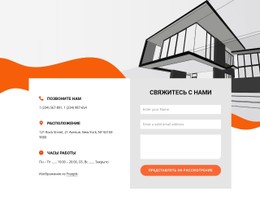
Белая верхняя область служит аккуратной основой для заголовка «Свяжитесь с нами», поясняющего текста и полей формы. Два расположенных рядом поля собирают имя и адрес электронной почты, а кнопка «Отправить» во всю ширину задает под ними понятную точку действия. Такая компоновка позволяет собрать запрашиваемые данные посетителя воедино до того, как взгляд перейдет к вспомогательной информации ниже.
Бирюзовая нижняя область меняет визуальный ритм, не разделяя при этом две функциональные зоны. Три светло-серые карточки накладываются на нее в виде повторяющегося ряда, каждая из которых содержит круглую иконку по центру, заголовок и описание. Карточки озаглавлены «О клубе», «Телефон (городской)» и «Адрес нашего офиса», благодаря чему повторяющийся дизайн выглядит цельно, а каждая карточка сохраняет свою конкретную информационную роль. Скругленные серые поля и бирюзовые акценты иконок перекликаются по всей секции, формируя единый визуальный ансамбль вместо набора разрозненных элементов интерфейса.
При разработке CSS-шаблона наиболее полезными стилевыми решениями выступают контраст между белой областью формы и бирюзовым фоном, наложение ряда карточек, плотный черный заголовок и отступы между тремя повторяющимися блоками. Эти свойства можно настраивать дальше, сохраняя приоритет формы и четкое разграничение между прямым сбором контактных данных и дополнительными сведениями.
Настроить с помощью Nicepage
При использовании Конструктор шаблонов CSS вы сможете настраивать цвета, шрифты, верхний и нижний колонтитулы, макет, столбцы и другие элементы дизайна, а также контент и изображения.
Редактировать шаблон в автономном режиме
2. Создайте новую страницу или выберите существующую.
3. Нажмите "Добавить новый блок", найдите идентификатор 4029637 и нажмите "Ввод".
Редактировать шаблон онлайн
Создавайте потрясающие сайты


Бесплатный конструктор Nicepage Builder
Ключевые слова
Настройте этот блок с помощью CSS
Доработайте стиль секции
Настройте визуальное оформление блока в редакторе Nicepage, изменяя параметры типографики, отступы, фон, границы, цвета, выравнивание, размеры и другие свойства стилей. Поскольку блок остается отдельной секцией в составе более крупной страницы, оформление можно сосредоточить на элементах этой конкретной контентной области без необходимости применять те же стили ко всей остальной странице.
При необходимости добавьте целевой пользовательский CSS
Для требований к оформлению, выходящих за рамки стандартных элементов управления редактора, используйте Пользовательский CSS, чтобы добавить целевые правила. CSS можно применять на разных уровнях, включая отдельные элементы, страницы или весь сайт, а CSS-классы позволяют привязывать пользовательские правила к выбранным элементам. Это позволяет расширить стилизацию конкретного блока, сохраняя структуру его контента неизменной.
Проверьте блок на экранах разных размеров
Если отступы, выравнивание, пропорции изображений, сетки или повторяющиеся элементы заметно различаются в версиях для компьютеров и мобильных устройств, используйте Адаптивные режимы, чтобы оценить вид того же блока при разной ширине экрана. Задача состоит в том, чтобы сохранить визуальную иерархию секции, адаптируя ее стиль к окружающей странице.
Такой рабочий процесс позволяет блоку решать свою исходную содержательную задачу, обеспечивая при этом полный визуальный контроль над отображением этой секции на готовой странице.

Набор дизайнов (15)
-
EN Подробнее ↓
-
EN Подробнее ↓
-
EN Подробнее ↓
-

-
EN
-
EN
-
EN
-
-
EN
-
EN
-
EN
-
EN
-
EN
-
EN
-
EN