Наши офисы по всему миру CSS шаблон


Скругленные поля ввода и сведения о филиалах в три колонки
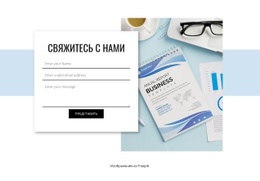
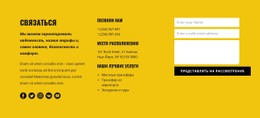
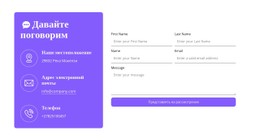
Белый фон служит для раздела спокойной основой, подчеркивая ключевые визуальные взаимосвязи: черный заголовок «Свяжитесь с нами» по центру, компактный пояснительный текст и форму, расположенную над тремя блоками с адресами. В полях для имени и адреса электронной почты используются светло-серые скругленные элементы ввода, благодаря чему два обязательных контакта воспринимаются как взаимосвязанные элементы управления, а не отдельные текстовые поля. Расположение бок о бок делает форму компактной, а фиолетовая скругленная кнопка «Отправить» во всю ширину создает четкую визуальную точку завершения под ними.
В рамках концепции CSS-шаблона эти детали формируют систему стилей блока. Темный контрастный заголовок задает первый уровень восприятия, скругленная форма полей группирует введенные данные, а фиолетовая кнопка отделяет действие отправки от зоны ввода данных. Три колонки с адресами продолжают под формой более простую схему выравнивания, придавая Сиднею, Мельбурну и Лос-Анджелесу одинаковый визуальный вес без изменения структуры контента. Поэтому настройка цветов, радиуса скругления углов, отступов или типографики позволяет улучшить внешний вид блока, сохраняя две его функциональные зоны: отправку сообщения вверху и справочные данные о местоположениях внизу. В итоге получается ориентированный на стилистику раздел, визуальные правила которого согласуются с фактическим контактным содержанием.
Настроить с помощью Nicepage
При использовании Конструктор шаблонов CSS вы сможете настраивать цвета, шрифты, верхний и нижний колонтитулы, макет, столбцы и другие элементы дизайна, а также контент и изображения.
Редактировать шаблон в автономном режиме
2. Создайте новую страницу или выберите существующую.
3. Нажмите "Добавить новый блок", найдите идентификатор 3169111 и нажмите "Ввод".
Редактировать шаблон онлайн
Создавайте потрясающие сайты


Бесплатный конструктор Nicepage Builder
Ключевые слова
Настройка этого шаблона с помощью CSS
Управление стилем для каждой страницы
Настройте внешний вид этого готового шаблона непосредственно в редакторе Nicepage. Регулируйте типографику, отступы, фон, границы, цвета, позиционирование и другие свойства стиля с помощью визуальных элементов управления, сохраняя при этом простоту управления макетом страницы без необходимости ручного написания CSS.
Добавление пользовательского CSS при необходимости
Для требований к стилю, выходящих за рамки стандартных параметров редактора, используйте Пользовательский CSS для добавления целевых правил. CSS может применяться к отдельным элементам, конкретным страницам или всему веб-сайту в зависимости от масштаба настройки, а классы CSS могут использоваться для связи пользовательских правил с выбранными элементами.
Экспорт минимального CSS для каждой страницы
Для проектов, где важны размер CSS и производительность страницы, Nicepage может экспортировать минимальный CSS для каждой страницы. Вместо использования одного большого общего файла стилей, каждая страница может использовать отдельный CSS-файл, содержащий только необходимые для этой конкретной страницы правила стиля. Согласно документации Nicepage, эти CSS-файлы, специфичные для каждой страницы, могут быть примерно в десять раз компактнее, что помогает уменьшить количество ненужного CSS и улучшить скорость загрузки страницы.
Этот рабочий процесс сочетает визуальное оформление с дополнительным пользовательским CSS и оптимизированным выводом CSS для каждой страницы, предоставляя вам дополнительный контроль, когда это необходимо для проекта, без необходимости делать ручное редактирование CSS основным способом настройки шаблона.


Больше из Форма обратной связи Blocks
-
EN

-
-
-
EN
-
-
-
EN
-
EN