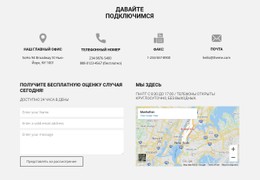
Контактная информация с иконками CSS шаблон


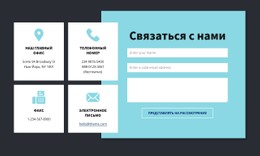
Бирюзовый контраст отделяет контактные данные от зоны обратной связи
Четыре белые карточки контактов задают основной визуальный ритм в верхней части блока. Повторяющееся оформление придает одинаковый вес данным об адресе, телефоне, факсе и электронной почте, а бирюзовый фон четко отделяет эти карточки от нижней контактной зоны. Круглые иконки поддерживают повторяющуюся структуру карточек, не меняя при этом информационную роль каждого элемента.
В нижней части белый текст и просторные отступы создают контраст на ярком фоне. Заголовок «Контактная информация» и поясняющий абзац занимают левую сторону над круглым кадрированным изображением, в то время как форма визуально обособлена справа. Такое разделение помогает воспринимать форму как зону действия, а не как очередную карточку с контактами. Поля ввода для e-mail, имени и сообщения вместе с кнопкой отправки сохраняют понятный визуальный порядок в рамках двухколоночной композиции.
Для реализации в виде CSS-шаблона наиболее полезными стилевыми решениями выступают бирюзовый фон, белые поверхности, круглое кадрирование фото, повторение иконок, отступы и баланс колонок. Эти параметры можно настраивать, сохраняя структуру контактных данных и взаимосвязь с формой. Контраст между рядом карточек и нижней формой также обеспечивает блоку четкую визуальную иерархию при изменении отдельных цветов, рамок или оформления текста.
Настроить с помощью Nicepage
При использовании Конструктор шаблонов CSS вы сможете настраивать цвета, шрифты, верхний и нижний колонтитулы, макет, столбцы и другие элементы дизайна, а также контент и изображения.
Редактировать шаблон в автономном режиме
2. Создайте новую страницу или выберите существующую.
3. Нажмите "Добавить новый блок", найдите идентификатор 288748 и нажмите "Ввод".
Редактировать шаблон онлайн
Создавайте потрясающие сайты


Бесплатный конструктор Nicepage Builder
Ключевые слова
Настройка этого шаблона с помощью CSS
Управление стилем для каждой страницы
Настройте внешний вид этого готового шаблона непосредственно в редакторе Nicepage. Регулируйте типографику, отступы, фон, границы, цвета, позиционирование и другие свойства стиля с помощью визуальных элементов управления, сохраняя при этом простоту управления макетом страницы без необходимости ручного написания CSS.
Добавление пользовательского CSS при необходимости
Для требований к стилю, выходящих за рамки стандартных параметров редактора, используйте Пользовательский CSS для добавления целевых правил. CSS может применяться к отдельным элементам, конкретным страницам или всему веб-сайту в зависимости от масштаба настройки, а классы CSS могут использоваться для связи пользовательских правил с выбранными элементами.
Экспорт минимального CSS для каждой страницы
Для проектов, где важны размер CSS и производительность страницы, Nicepage может экспортировать минимальный CSS для каждой страницы. Вместо использования одного большого общего файла стилей, каждая страница может использовать отдельный CSS-файл, содержащий только необходимые для этой конкретной страницы правила стиля. Согласно документации Nicepage, эти CSS-файлы, специфичные для каждой страницы, могут быть примерно в десять раз компактнее, что помогает уменьшить количество ненужного CSS и улучшить скорость загрузки страницы.
Этот рабочий процесс сочетает визуальное оформление с дополнительным пользовательским CSS и оптимизированным выводом CSS для каждой страницы, предоставляя вам дополнительный контроль, когда это необходимо для проекта, без необходимости делать ручное редактирование CSS основным способом настройки шаблона.

Больше из Форма обратной связи Blocks
-

-

-
EN
-
EN
-
-
-
-
-
EN
-
-
-
-
-
EN
-
-
EN
-
EN
-
EN
-
EN
-