Выбор тарифа CSS шаблон


Зеленые шапки тарифов задают стиль карточек цен
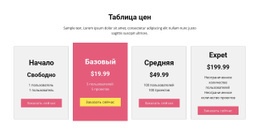
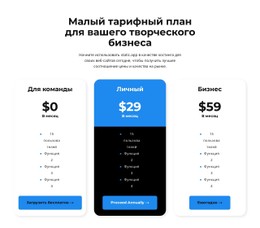
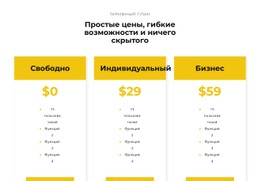
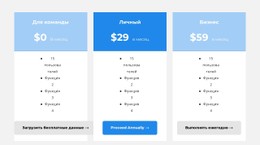
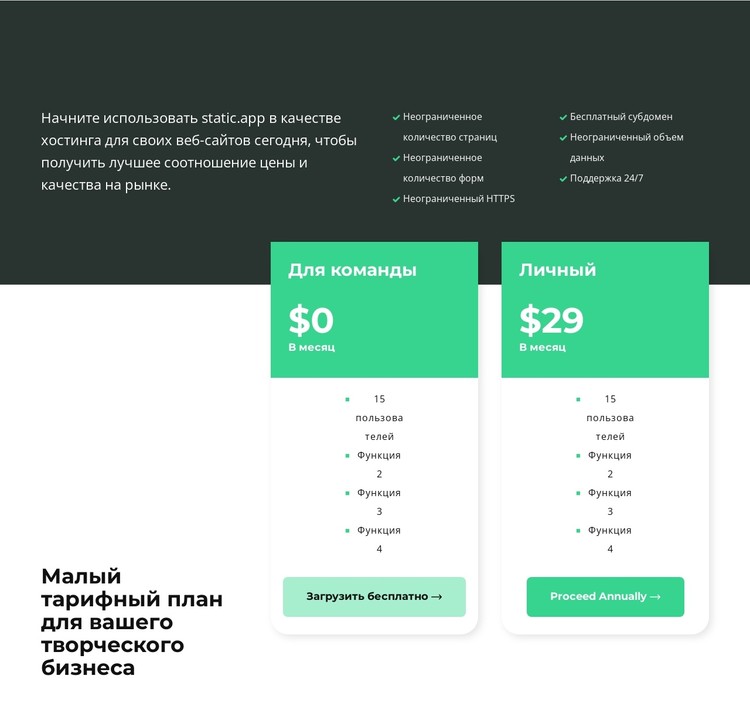
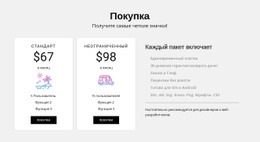
Две карточки тарифов формируют четкую визуальную систему, которую можно доработать как CSS-шаблон без изменения структуры сравнения. Ярко-зеленые шапки служат общей визуальной опорой для обоих планов, а крупные белые цены и полужирные названия тарифов сразу расставляют акценты внутри каждой карточки. Графитовая область позади вводного текста контрастирует с белой нижней частью, помогая блоку с тарифами визуально выделиться на фоне начального сообщения.
Скругленные нижние углы и мягкие тени отделяют карточки от более светлого фона и добавляют глубину без введения дополнительной области контента. Такое же оформление можно сохранить для обеих карточек, чтобы варианты «Для команд» и «Персональный» оставались сопоставимыми, а не выглядели как разрозненные предложения. Отступы, размер шрифта, оформление кнопок, детали границ и насыщенность цвета можно настроить вокруг существующих названий тарифов, цен, расчетных периодов, списков возможностей и кнопок действия. Восемь пунктов списка должны сохранять удобное для чтения выравнивание и единый ритм, особенно там, где встречаются более длинные обозначения, такие как неограниченное количество страниц, формы, HTTPS, трафик или поддержка.
Такое стилистическое решение полезно, когда секция должна передавать различия за счет иерархии и контраста. Визуальные правила принадлежат этому блоку цен: переход от темного к белому обрамляет контент, а зеленые шапки и глубина карточек направляют внимание на две альтернативы.
Настроить с помощью Nicepage
При использовании Конструктор шаблонов CSS вы сможете настраивать цвета, шрифты, верхний и нижний колонтитулы, макет, столбцы и другие элементы дизайна, а также контент и изображения.
Редактировать шаблон в автономном режиме
2. Создайте новую страницу или выберите существующую.
3. Нажмите "Добавить новый блок", найдите идентификатор 2503119 и нажмите "Ввод".
Редактировать шаблон онлайн
Создавайте потрясающие сайты


Бесплатный конструктор Nicepage Builder
Ключевые слова
Настройка этого шаблона с помощью CSS
Управление стилем для каждой страницы
Настройте внешний вид этого готового шаблона непосредственно в редакторе Nicepage. Регулируйте типографику, отступы, фон, границы, цвета, позиционирование и другие свойства стиля с помощью визуальных элементов управления, сохраняя при этом простоту управления макетом страницы без необходимости ручного написания CSS.
Добавление пользовательского CSS при необходимости
Для требований к стилю, выходящих за рамки стандартных параметров редактора, используйте Пользовательский CSS для добавления целевых правил. CSS может применяться к отдельным элементам, конкретным страницам или всему веб-сайту в зависимости от масштаба настройки, а классы CSS могут использоваться для связи пользовательских правил с выбранными элементами.
Экспорт минимального CSS для каждой страницы
Для проектов, где важны размер CSS и производительность страницы, Nicepage может экспортировать минимальный CSS для каждой страницы. Вместо использования одного большого общего файла стилей, каждая страница может использовать отдельный CSS-файл, содержащий только необходимые для этой конкретной страницы правила стиля. Согласно документации Nicepage, эти CSS-файлы, специфичные для каждой страницы, могут быть примерно в десять раз компактнее, что помогает уменьшить количество ненужного CSS и улучшить скорость загрузки страницы.
Этот рабочий процесс сочетает визуальное оформление с дополнительным пользовательским CSS и оптимизированным выводом CSS для каждой страницы, предоставляя вам дополнительный контроль, когда это необходимо для проекта, без необходимости делать ручное редактирование CSS основным способом настройки шаблона.




Больше из Предпринимательское право Blocks
-

-
EN

-
EN
-
EN
-
EN
-
-
EN
-
-
-
-
EN
-
-
EN
-
-
EN
-
EN
-
EN
-
-
EN
-











Больше из Ценообразование Blocks
-
EN
-
-
EN
-
EN
-
EN
-
EN
-
-
EN
-
EN
-
EN
-
EN
-
-
EN
-
EN
-
-
EN
-
-
EN
-
-
EN