Полное руководство Мокап веб-сайта


Проверьте баланс портрета и текста на экранах разной ширины
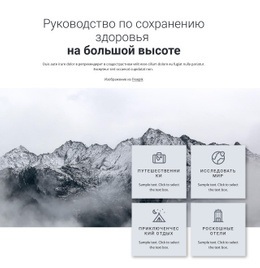
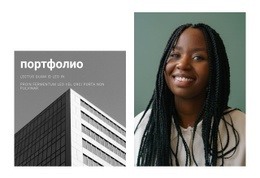
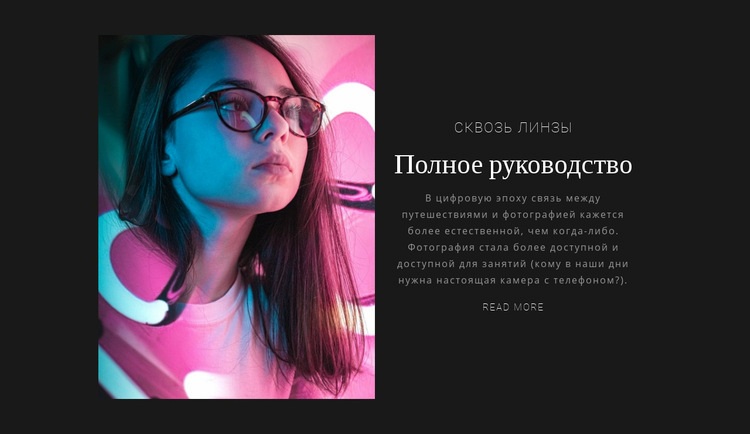
Основное адаптивное соотношение в этом блоке — разделение между портретным изображением и центрированной редакционной колонкой. На широких экранах изображение может служить визуальным якорем, в то время как правая часть объединяет надзаголовок, заголовок, абзац и ссылку «Читать далее» в единую область чтения. Темно-угольный фон должен продолжать обрамлять обе зоны, сохраняя контраст между яркой фотографией и светлой типографикой.
При меньшей ширине экрана обратите внимание на то, как меняются относительный масштаб и порядок этих двух областей. Заголовок «Полное руководство» может переноситься на дополнительные строки, а абзац о путешествиях и фотографии в цифровую эпоху может увеличиться по высоте. Возросшая высота текста способна нарушить баланс с портретом, поэтому изображение должно оставаться визуально связанным с группой чтения, не перегружая ее. Пространство между колонками также заслуживает внимания: слишком малый отступ делает разделение сжатым, а слишком большой может разобщить элементы одного и того же тематического блока.
Ссылка «Читать далее» должна оставаться легко заметной после абзаца, а не теряться в удлинившейся текстовой колонке. Сдержанный надзаголовок прописными буквами и заголовок с засечками должны сохранять свою иерархию по мере адаптации макета. В макете сайта ключевыми практическими контрольными точками служат: масштаб изображения, перенос текста, вертикальное перестроение колонок, контраст, отступы и расположение ссылки для перехода внутри единого блока.
Настроить с помощью Nicepage
При использовании Конструктор мокапов веб-сайтов вы сможете настраивать цвета, шрифты, верхний и нижний колонтитулы, макет, столбцы и другие элементы дизайна, а также контент и изображения.
Редактировать шаблон в автономном режиме
2. Создайте новую страницу или выберите существующую.
3. Нажмите "Добавить новый блок", найдите идентификатор 57277 и нажмите "Ввод".
Редактировать шаблон онлайн
Создавайте потрясающие сайты


Бесплатный конструктор Nicepage Builder
Ключевые слова
Оцените этот блок в составе адаптивного макета сайта
Проверьте секцию на различных устройствах
Используйте адаптивные режимы, чтобы проверить отображение блока на больших экранах, настольных компьютерах, ноутбуках, планшетах и телефонах. Обратите внимание на ключевые взаимосвязи внутри секции: размещение колонок друг под другом, масштаб изображений, перенос текста, плотность карточек, отступы, ширину форм и выравнивание.
Адаптируйте блок для более узких экранов
Nicepage предоставляет инструменты адаптивного веб-дизайна для настройки отображения на отдельных устройствах. Корректируйте размеры и расположение, адаптируйте сетки, списки и галереи, а также скрывайте выбранные элементы или блоки на экранах определенных размеров, когда этого требует общая структура страницы.
Просмотрите секцию без элементов управления редактора
Используйте функцию Живая страница / Предпросмотр, чтобы оценить дизайн без интерфейса редактора. Оценивайте блок в контексте всей страницы, а не воспринимайте один снимок экрана для ПК как подтверждение корректности всех адаптивных состояний.
Такой рабочий процесс превращает блок в единый адаптивный компонент внутри макета веб-сайта, при этом визуальная проверка сосредоточена на соотношении контента внутри самой секции и его адаптации под разную ширину экрана.