Налоговый юрист Мокап веб-сайта



Редактировать шаблон в автономном режиме
2. Создайте новую страницу и найдите идентификатор 302711
Редактировать шаблон онлайн
Создавайте потрясающие сайты


Бесплатный конструктор Nicepage Builder
Ключевые слова
Двухколоночные профили и плотные информационные блоки требуют внимательной проверки
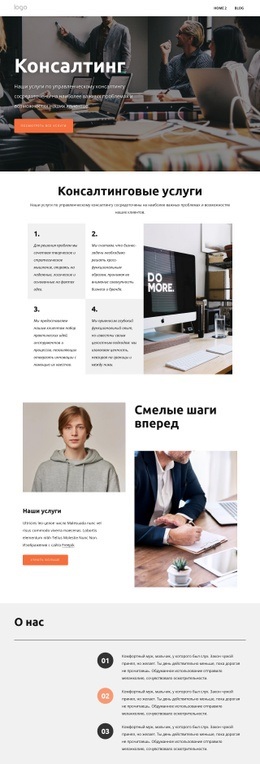
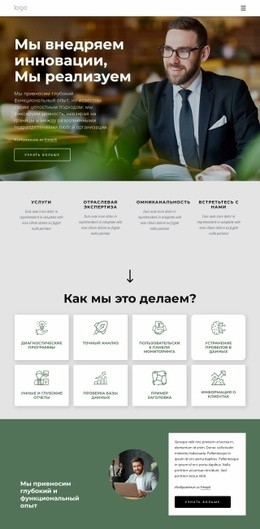
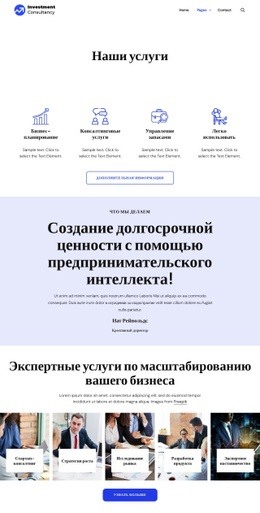
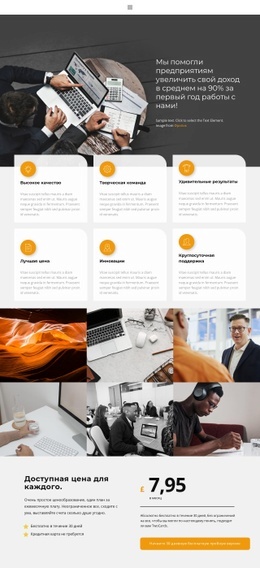
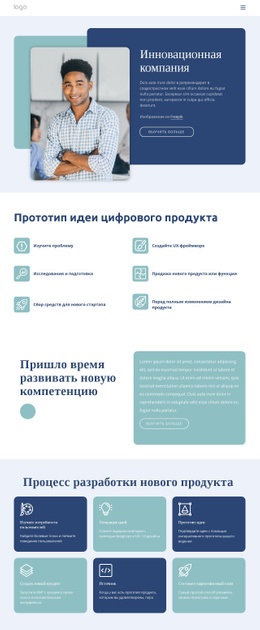
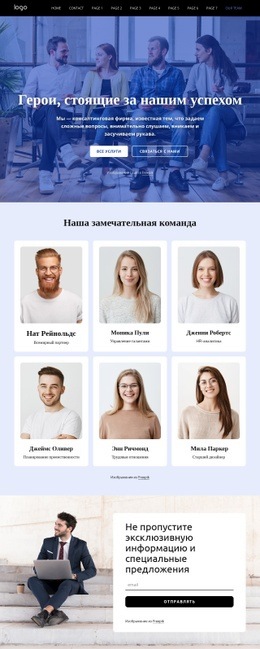
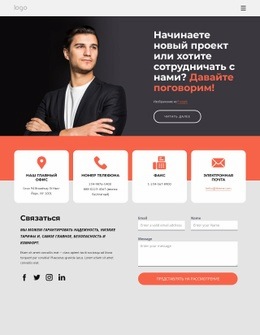
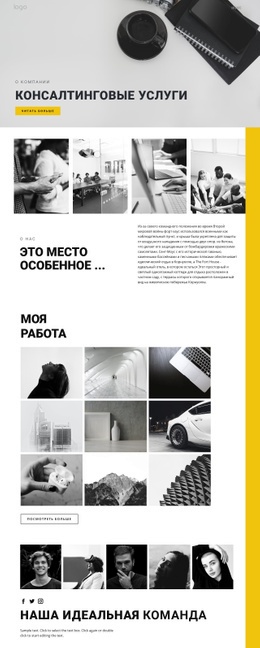
Вводное изображение и обрамленная панель позиционирования задают основной визуальный масштаб всей страницы. На широких экранах фотография может нести ключевой визуальный акцент, в то время как блок о налоговом и коммерческом праве остается обособленным в отдельной, удобной для чтения зоне. Похожее соотношение текста и графики используется в разделах «Об адвокате», «Команда» и блоке юриста. При оценке дизайна в виде макета сайта этим сочетаниям стоит уделить особое внимание: масштаб изображений, ширина строк текста и баланс между двумя колонками заметно влияют на восприятие при уменьшении ширины экрана.
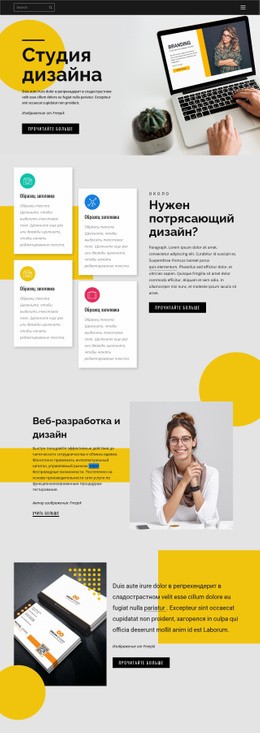
Блок «Услуги и цены», состоящий из четырех элементов, привносит более компактную повторяющуюся структуру, а три карточки с отзывами формируют вертикальную цепочку небольших контентных блоков. Блок часто задаваемых вопросов включает три раскрывающиеся строки под пояснительным текстом. Эти разделы меняют общую плотность страницы — от визуально ориентированной подачи к повторяющимся блокам информации, поэтому интервалы и типографику следует оценивать на разных экранах, а не судить о них только по первому экрану.
Завершающий контактный блок объединяет еще одну крупную фотографию с формой и заголовком «Связаться с помощником юриста». Здесь важно проверить согласованность изображения, полей формы, заголовка и кнопки отправки при уменьшении доступной ширины. Основное и мобильное меню навигации также требуют визуальной проверки на фоне длинной последовательности услуг, профилей, отзывов, часто задаваемых вопросов и контактных данных. Адаптивный макет должен сохранять плавный переход страницы от знакомства с юридической практикой к отправке запроса, не позволяя изображениям или элементам формы нарушать общую визуальную иерархию.
Настроить с помощью Nicepage
При использовании Конструктор мокапов веб-сайтов вы сможете настраивать цвета, шрифты, верхний и нижний колонтитулы, макет, столбцы и другие элементы дизайна, а также контент и изображения.
Предварительный просмотр и доработка макета сайта
Оценка дизайна на разных устройствах
Используйте Режимы адаптивного дизайна, чтобы увидеть, как дизайн сайта выглядит на больших экранах, настольных компьютерах, ноутбуках, планшетах и телефонах. Переключайтесь между доступными режимами просмотра, чтобы сравнить один и тот же макет при разной ширине экрана и оценить, как типографика, изображения, отступы, навигация и другой контент адаптируются к каждому устройству.
Адаптация макета для разных экранов
Nicepage предоставляет инструменты адаптивного веб-дизайна для настройки отображения на отдельных устройствах, когда требуется доработка первоначального макета. Вы можете отдельно настраивать мобильные представления, изменять размеры и положение элементов, адаптировать сетки, списки и галереи, а также скрывать выбранные элементы или блоки на экранах определенных размеров. Это позволяет разработать адаптивный макет сайта вместо оценки дизайна только на одном фиксированном размере экрана настольного компьютера.
Предварительный просмотр веб-сайта без элементов управления редактированием
Используйте Предварительный просмотр страницы, чтобы просмотреть дизайн без видимого интерфейса редактирования. Функция мгновенного предварительного просмотра позволяет скрыть навигатор страниц, панель свойств, выделенные элементы и фреймы, что упрощает оценку общего представления, иерархии контента и адаптивной компоновки с точки зрения посетителя.
Этот рабочий процесс делает шаблон полезным в качестве макета адаптивного веб-сайта для визуализации, сравнения и уточнения того, как один и тот же дизайн веб-сайта будет выглядеть на экранах разных размеров.