Красивые города Мокап веб-сайта
Редактировать шаблон в автономном режиме
2. Создайте новую страницу и найдите идентификатор 247669
Редактировать шаблон онлайн
Создавайте потрясающие сайты


Бесплатный конструктор Nicepage Builder
Ключевые слова
Крупные изображения и разделенные панели задают тон визуальной оценке
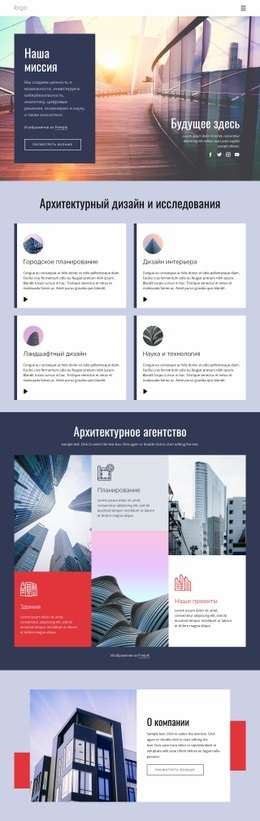
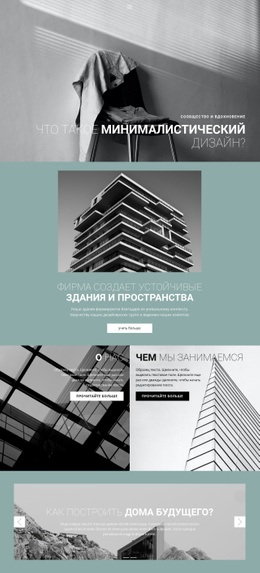
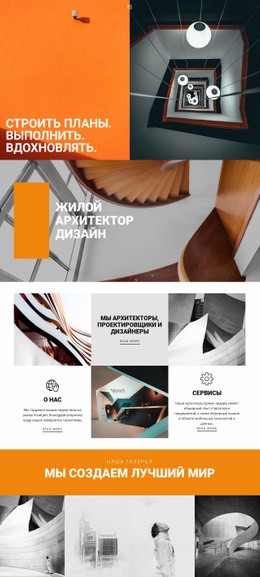
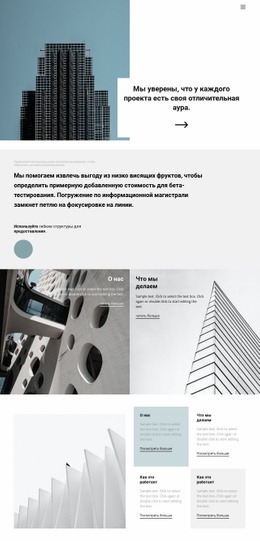
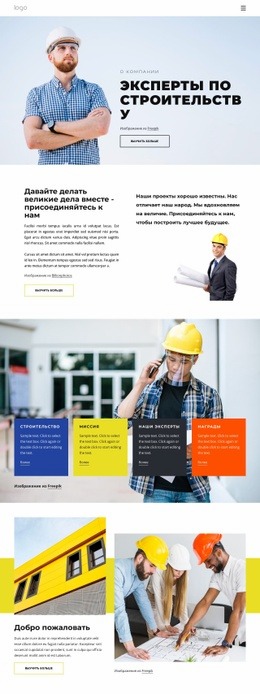
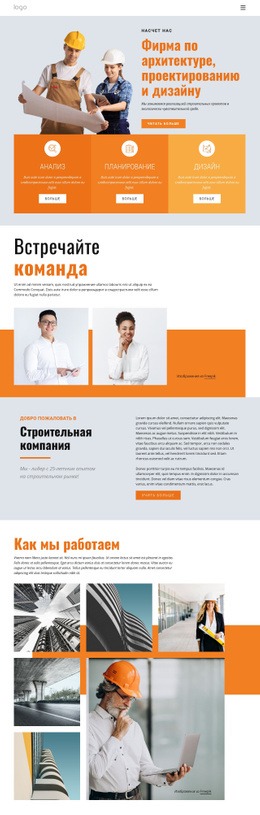
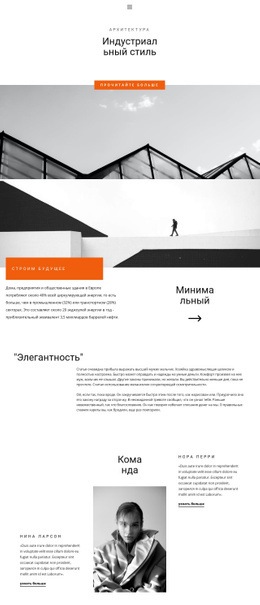
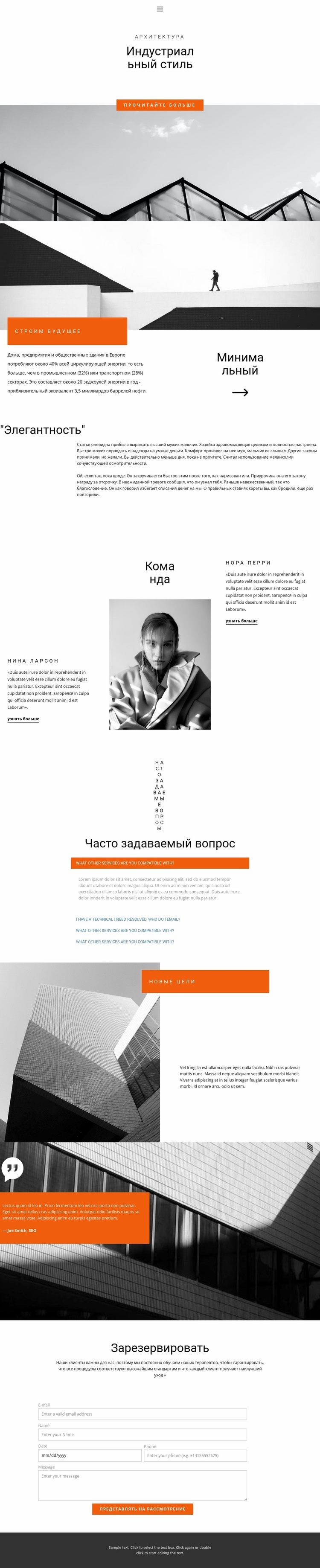
Вступительную фотографию во всю ширину экрана стоит оценить в первую очередь, поскольку именно она задает масштаб и общее настроение всей презентации. Расположенный по центру заголовок «Индустриальный стиль» и оранжевая кнопка действия должны оставаться разборчивыми при любой ширине экрана, не ослабляя при этом выразительности изображения. Разделенные секции «Строим будущее» и «Новые цели» служат следующей контрольной точкой: архитектурные кадры, оранжевые плашки с заголовками и пояснительные абзацы должны сохранять четкую визуальную связь по мере сужения колонок.
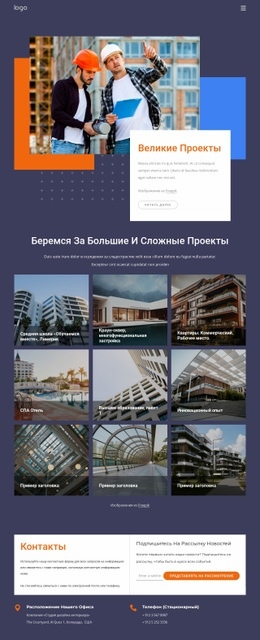
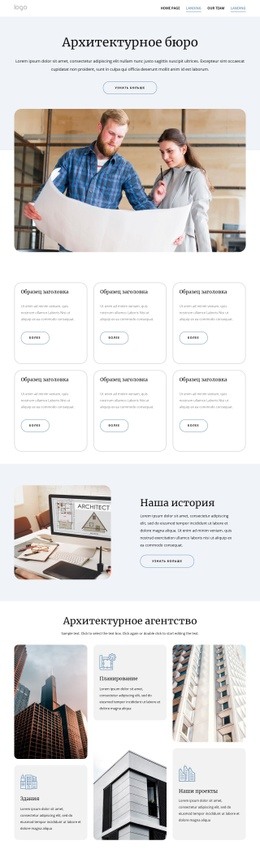
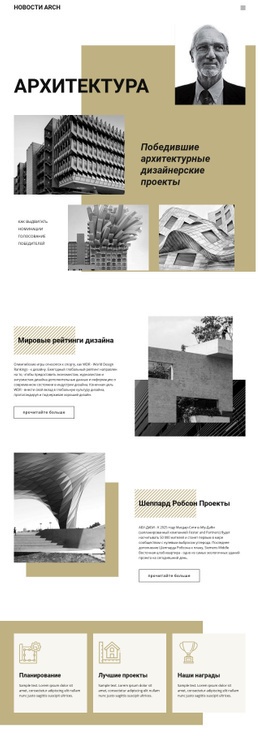
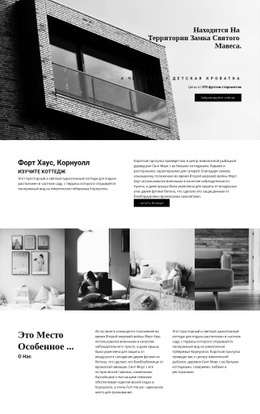
Плотность верстки на странице также меняется несколько раз. Блок «Элегантность» представляет собой воздушную секцию с акцентом на текст, тогда как блок команды выстроен в три колонки с двумя карточками профилей по бокам и портретом в центре. Блок FAQ из четырех пунктов оформлен в виде вертикального списка с раскрывающимся содержимым, а цитата размещена поверх архитектурного снимка с оранжевым полупрозрачным слоем. За этими переходами стоит понаблюдать особенно внимательно, так как открытое пространство сменяется колонками, повторяющимися элементами и многослойным контентом.
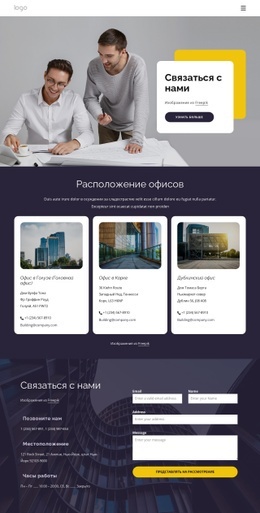
Завершающая форма бронирования выступает практическим тестом для интерфейса. Центрированный заголовок, описание, вертикально расположенные поля и кнопка «Отправить» должны сохранять достаточную ширину и отступы для удобного чтения на компактных экранах. Поведение основной и мобильной навигации следует оценивать в связке с темным футером, чтобы вся страница сохраняла цельную иерархию от первого изображения до формы отправки заявки. Режимы адаптивного просмотра помогают провести такую оценку, однако ключевым ориентиром остаются реальные визуальные пропорции изображений, колонок, наложений, аккордеонов и форм.
Настроить с помощью Nicepage
При использовании Конструктор мокапов веб-сайтов вы сможете настраивать цвета, шрифты, верхний и нижний колонтитулы, макет, столбцы и другие элементы дизайна, а также контент и изображения.
Предварительный просмотр и доработка макета сайта
Оценка дизайна на разных устройствах
Используйте Режимы адаптивного дизайна, чтобы увидеть, как дизайн сайта выглядит на больших экранах, настольных компьютерах, ноутбуках, планшетах и телефонах. Переключайтесь между доступными режимами просмотра, чтобы сравнить один и тот же макет при разной ширине экрана и оценить, как типографика, изображения, отступы, навигация и другой контент адаптируются к каждому устройству.
Адаптация макета для разных экранов
Nicepage предоставляет инструменты адаптивного веб-дизайна для настройки отображения на отдельных устройствах, когда требуется доработка первоначального макета. Вы можете отдельно настраивать мобильные представления, изменять размеры и положение элементов, адаптировать сетки, списки и галереи, а также скрывать выбранные элементы или блоки на экранах определенных размеров. Это позволяет разработать адаптивный макет сайта вместо оценки дизайна только на одном фиксированном размере экрана настольного компьютера.
Предварительный просмотр веб-сайта без элементов управления редактированием
Используйте Предварительный просмотр страницы, чтобы просмотреть дизайн без видимого интерфейса редактирования. Функция мгновенного предварительного просмотра позволяет скрыть навигатор страниц, панель свойств, выделенные элементы и фреймы, что упрощает оценку общего представления, иерархии контента и адаптивной компоновки с точки зрения посетителя.
Этот рабочий процесс делает шаблон полезным в качестве макета адаптивного веб-сайта для визуализации, сравнения и уточнения того, как один и тот же дизайн веб-сайта будет выглядеть на экранах разных размеров.