Página 404 engraçada Modelo


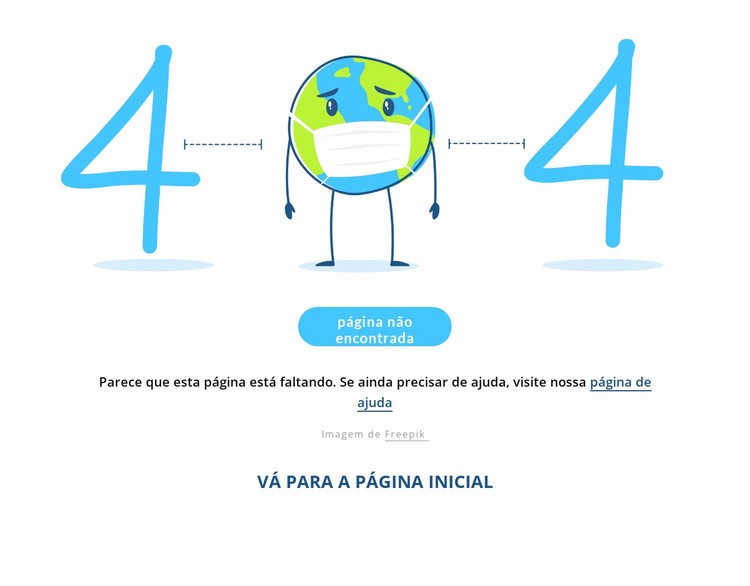
A ilustração de um globo de máscara confere à seção de recuperação uma identidade visual marcante
A ilustração de destaque é o principal motivo para optar por este layout ao exibir uma mensagem de página inexistente. Os números expressivos e o globo com máscara comunicam o estado de erro visualmente antes mesmo de o visitante ler o título centralizado «Página não encontrada». Essa combinação chama muito mais atenção do que um simples aviso de texto, enquanto o fundo branco preserva o respiro necessário para manter o equilíbrio entre imagem e mensagem.
O parágrafo complementar disponibiliza um link de ajuda para quem precisa de orientação, e o link separado para a página inicial oferece um caminho direto de recuperação. Manter esses links em posições distintas confere à seção uma lógica prática em duas etapas: entender o problema, pedir suporte se preciso ou retornar a um ponto de partida mais abrangente. A linha com os créditos da imagem permanece visível sem disputar a atenção com os links principais.
Assim, este bloco é uma escolha eficiente quando o layout pede uma seção de status compacta com ilustração forte, tipografia centralizada e links de recuperação bem hierarquizados. Seu diferencial está na união entre reconhecimento visual imediato e conteúdo objetivo. A estrutura geral da página pode assegurar o menu e outros destinos, enquanto esta seção reutilizável cuida especificamente do momento em que o conteúdo solicitado não é encontrado.
Personalize com Nicepage
Ao usar o Construtor de Modelos, você poderá ajustar cores, fontes, cabeçalho e base, layout, colunas e outros elementos de design, bem como conteúdo e imagens.
Editar modelo offline
2. Crie uma nova página ou selecione existente
3. Clique em Adicionar novo bloco, pesquise a id 802581 e clique em entrar
Editar modelo online
Crie sites incríveis


Construtor Nicepage grátis
Palavras-chave
Comece com um Modelo Pronto
Escolha um Design para uma Nova Página
Use um modelo pronto como ponto de partida em vez de criar cada página do zero. Ao adicionar uma nova página no Nicepage, navegue pelos designs disponíveis, compare diferentes layouts e escolha uma opção que já se encaixe no propósito geral e na direção visual do seu projeto.
Navegue por Diferentes Designs de Página
Explore os Designs de Página usando a busca, categorias temáticas, Conjuntos de Design e pré-visualizações de página inteira. A coleção inclui layouts para diferentes assuntos e finalidades de página, facilitando a comparação de alternativas antes de selecionar um design para personalizar.
Personalize o Modelo Selecionado
Após escolher um design, crie a página e continue editando-a visualmente no Nicepage. Substitua o conteúdo de demonstração, ajuste imagens, tipografia, cores, seções e outros elementos e adapte o layout pronto ao seu próprio conteúdo em vez de reconstruir o design do zero.
Explore Mais Opções de Design
Se a primeira opção não se adequar ao seu projeto, volte à coleção de designs e compare outros modelos antes de escolher um layout. Isso torna a biblioteca de modelos útil não apenas para agilizar a criação de páginas, mas também para explorar diferentes abordagens visuais e encontrar um ponto de partida adequado para um novo projeto.
Esse fluxo de trabalho dá acesso a uma ampla coleção de designs prontos que podem ser selecionados, comparados e personalizados de acordo com as necessidades de cada nova página ou projeto.

Mais de Texto na imagem Blocks
-
EN

-

-
EN
-
EN
-
EN
-
EN
-
EN
-
-
EN
-
-
EN
-
EN
-
EN
-
-
EN
-
EN
-
-
EN
-
EN
-