Mapa e endereço Modelo


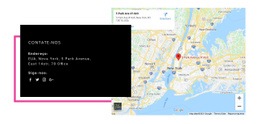
Um design de contacto que dá o mesmo peso à informação e à localização
O bloco combina canais de contacto organizados verticalmente com um mapa colorido em vez de apresentar a localização apenas como texto. O título e as informações de apoio tornam o lado esquerdo ideal para a comunicação direta, enquanto o mapa à direita oferece contexto visual geográfico. Esta combinação confere à composição mais destaque do que uma simples coluna de endereços, sem exigir uma coleção extensa de cartões ou conteúdos irrelevantes.
O fundo cinzento-claro mantém as informações práticas bem enquadradas, e o título em preto marcante serve como âncora visual evidente. O texto secundário discreto evita rivalizar com o título, enquanto o espaçamento horizontal generoso preserva a distinção entre o grupo de contactos e a área do mapa. A organização em duas colunas também faz com que a secção seja imediatamente reconhecida como um design de contacto orientado para a localização.
Esta é uma razão convincente para escolher este bloco entre as alternativas prontas: satisfaz duas necessidades estreitamente relacionadas numa composição compacta. Um projeto que precise de endereço, telefone e e-mail junto a um mapa pode utilizar este arranjo sem ter de criar essa relação a partir de secções separadas. A página circundante continua a fornecer os seus próprios conteúdos e fluxo, enquanto este bloco disponibiliza um design de contacto bem definido com um equilíbrio perfeito entre referências escritas e geográficas.
Personalize com Nicepage
Ao usar o Construtor de Modelos, você poderá ajustar cores, fontes, cabeçalho e base, layout, colunas e outros elementos de design, bem como conteúdo e imagens.
Editar modelo offline
2. Crie uma nova página ou selecione existente
3. Clique em Adicionar novo bloco, pesquise a id 42421 e clique em entrar
Editar modelo online
Crie sites incríveis


Construtor Nicepage grátis
Palavras-chave
Comece com um Modelo Pronto
Escolha um Design para uma Nova Página
Use um modelo pronto como ponto de partida em vez de criar cada página do zero. Ao adicionar uma nova página no Nicepage, navegue pelos designs disponíveis, compare diferentes layouts e escolha uma opção que já se encaixe no propósito geral e na direção visual do seu projeto.
Navegue por Diferentes Designs de Página
Explore os Designs de Página usando a busca, categorias temáticas, Conjuntos de Design e pré-visualizações de página inteira. A coleção inclui layouts para diferentes assuntos e finalidades de página, facilitando a comparação de alternativas antes de selecionar um design para personalizar.
Personalize o Modelo Selecionado
Após escolher um design, crie a página e continue editando-a visualmente no Nicepage. Substitua o conteúdo de demonstração, ajuste imagens, tipografia, cores, seções e outros elementos e adapte o layout pronto ao seu próprio conteúdo em vez de reconstruir o design do zero.
Explore Mais Opções de Design
Se a primeira opção não se adequar ao seu projeto, volte à coleção de designs e compare outros modelos antes de escolher um layout. Isso torna a biblioteca de modelos útil não apenas para agilizar a criação de páginas, mas também para explorar diferentes abordagens visuais e encontrar um ponto de partida adequado para um novo projeto.
Esse fluxo de trabalho dá acesso a uma ampla coleção de designs prontos que podem ser selecionados, comparados e personalizados de acordo com as necessidades de cada nova página ou projeto.

Mais de Contatos Blocks
-
EN

-
-
EN
-
-
EN
-
-
-
EN