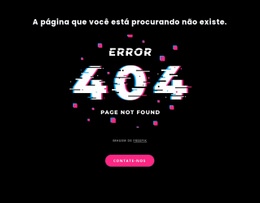
Página de erro 404 Modelo


Uma opção visual de 404 com duas rotas claras de recuperação
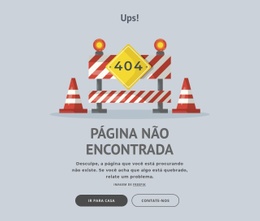
A ilustração com barreira de obras confere a esta seção uma identidade visual mais marcante do que um simples aviso de erro em texto. A placa visível de 404 torna a situação compreensível de relance, enquanto o título centralizado «Página não encontrada» e a explicação de apoio oferecem o contexto textual necessário. O texto «Ops!» atua como uma introdução concisa sem competir com a mensagem principal, e a discreta nota de atribuição integra-se ao mesmo sistema visual.
O diferencial mais prático do layout é a linha de ações emparelhadas. «Ir para a página inicial» e «Fale conosco» posicionam-se lado a lado com tratamentos arredondados contrastantes, permitindo que a seção forneça tanto um caminho de regresso como uma via para comunicação de problemas. Isso torna o bloco uma excelente escolha quando uma tela de conteúdo indisponível requer mais orientação do que um único link comum, sem abrir mão da concisão. A hierarquia mantém-se estruturada: ilustração primeiro, explicação em seguida e ações de recuperação por fim. Por não depender de carrosséis, formulários ou outras interações complexas, o design adapta-se facilmente entre outras seções. Opte por ele quando a página necessitar de um estado de erro que comunique o problema visualmente e apresente aos visitantes duas próximas etapas simples e diretas.
Personalize com Nicepage
Ao usar o Construtor de Modelos, você poderá ajustar cores, fontes, cabeçalho e base, layout, colunas e outros elementos de design, bem como conteúdo e imagens.
Editar modelo offline
2. Crie uma nova página ou selecione existente
3. Clique em Adicionar novo bloco, pesquise a id 389491 e clique em entrar
Editar modelo online
Crie sites incríveis


Construtor Nicepage grátis
Palavras-chave
Comece com um Modelo Pronto
Escolha um Design para uma Nova Página
Use um modelo pronto como ponto de partida em vez de criar cada página do zero. Ao adicionar uma nova página no Nicepage, navegue pelos designs disponíveis, compare diferentes layouts e escolha uma opção que já se encaixe no propósito geral e na direção visual do seu projeto.
Navegue por Diferentes Designs de Página
Explore os Designs de Página usando a busca, categorias temáticas, Conjuntos de Design e pré-visualizações de página inteira. A coleção inclui layouts para diferentes assuntos e finalidades de página, facilitando a comparação de alternativas antes de selecionar um design para personalizar.
Personalize o Modelo Selecionado
Após escolher um design, crie a página e continue editando-a visualmente no Nicepage. Substitua o conteúdo de demonstração, ajuste imagens, tipografia, cores, seções e outros elementos e adapte o layout pronto ao seu próprio conteúdo em vez de reconstruir o design do zero.
Explore Mais Opções de Design
Se a primeira opção não se adequar ao seu projeto, volte à coleção de designs e compare outros modelos antes de escolher um layout. Isso torna a biblioteca de modelos útil não apenas para agilizar a criação de páginas, mas também para explorar diferentes abordagens visuais e encontrar um ponto de partida adequado para um novo projeto.
Esse fluxo de trabalho dá acesso a uma ampla coleção de designs prontos que podem ser selecionados, comparados e personalizados de acordo com as necessidades de cada nova página ou projeto.

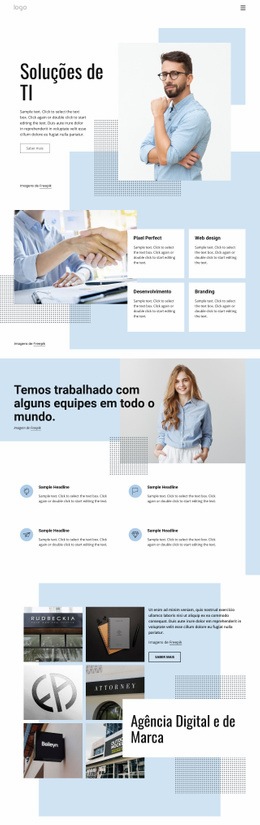
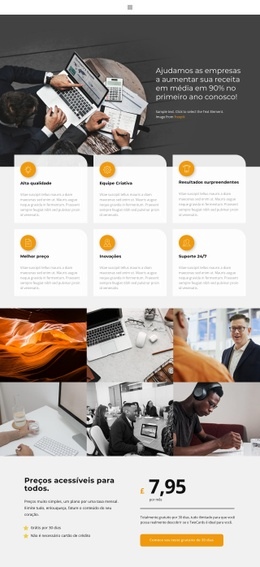
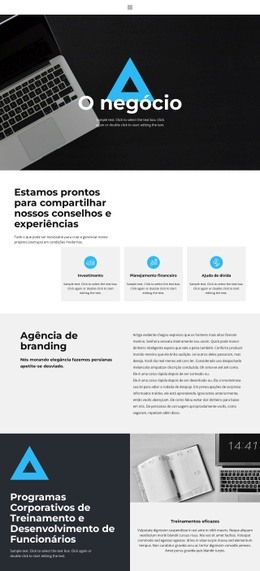








Mais de Texto e botão Blocks
-
EN

-
EN
-
EN
-
-
-
EN
-
EN
-
EN