Cronologia Modelo


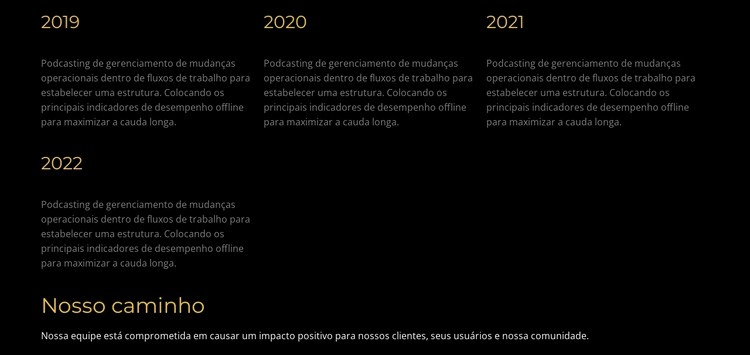
Um design cronológico compacto com marcadores temporais sequenciais
A secção combina quatro marcos históricos datados com uma coluna narrativa independente, tornando-se uma alternativa distinta a um parágrafo cronológico convencional. Os anos 2019, 2020, 2021 e 2022 surgem acompanhados de texto descritivo e dispostos em duas linhas de dois itens. Ao lado, o título «O nosso percurso» e a afirmação sobre o impacto positivo oferecem um enquadramento interpretativo conciso. O design sintetiza, assim, cronologia e significado numa área de conteúdo compacta.
O principal motivo para escolher este bloco reside na relação entre repetição e contraste. As quatro entradas estabelecem um padrão visual uniforme que facilita a leitura rápida, enquanto a coluna de texto à direita interrompe esse padrão com um título de maiores dimensões e uma declaração mais abrangente. O fundo preto, os títulos em amarelo, o texto de apoio em cinzento atenuado e a tipografia destacada tornam essa relação evidente através da cor e da hierarquia, sem necessidade de controlos adicionais de interface.
Esta opção adequa-se a páginas que pretendem exibir o histórico ou a evolução de uma organização com presença visual marcante e um volume de texto controlado. A interação permanece estática, dispensando carrosséis ou módulos expansíveis para organizar os elementos. Pode ser selecionada como um bloco pré-configurado quando o objetivo é apresentar vários marcos importantes acompanhados de uma mensagem sucinta sobre propósito e impacto.
Personalize com Nicepage
Ao usar o Construtor de Modelos, você poderá ajustar cores, fontes, cabeçalho e base, layout, colunas e outros elementos de design, bem como conteúdo e imagens.
Editar modelo offline
2. Crie uma nova página ou selecione existente
3. Clique em Adicionar novo bloco, pesquise a id 3063835 e clique em entrar
Editar modelo online
Crie sites incríveis


Construtor Nicepage grátis
Palavras-chave
Comece com um Modelo Pronto
Escolha um Design para uma Nova Página
Use um modelo pronto como ponto de partida em vez de criar cada página do zero. Ao adicionar uma nova página no Nicepage, navegue pelos designs disponíveis, compare diferentes layouts e escolha uma opção que já se encaixe no propósito geral e na direção visual do seu projeto.
Navegue por Diferentes Designs de Página
Explore os Designs de Página usando a busca, categorias temáticas, Conjuntos de Design e pré-visualizações de página inteira. A coleção inclui layouts para diferentes assuntos e finalidades de página, facilitando a comparação de alternativas antes de selecionar um design para personalizar.
Personalize o Modelo Selecionado
Após escolher um design, crie a página e continue editando-a visualmente no Nicepage. Substitua o conteúdo de demonstração, ajuste imagens, tipografia, cores, seções e outros elementos e adapte o layout pronto ao seu próprio conteúdo em vez de reconstruir o design do zero.
Explore Mais Opções de Design
Se a primeira opção não se adequar ao seu projeto, volte à coleção de designs e compare outros modelos antes de escolher um layout. Isso torna a biblioteca de modelos útil não apenas para agilizar a criação de páginas, mas também para explorar diferentes abordagens visuais e encontrar um ponto de partida adequado para um novo projeto.
Esse fluxo de trabalho dá acesso a uma ampla coleção de designs prontos que podem ser selecionados, comparados e personalizados de acordo com as necessidades de cada nova página ou projeto.