Missão, visão, estratégia Modelo


Uma alternativa compacta de quatro cartões a uma lista simples de destaques
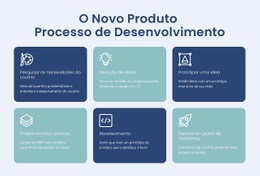
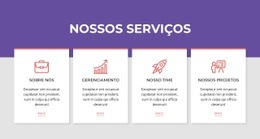
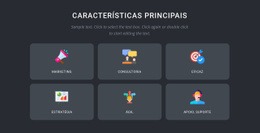
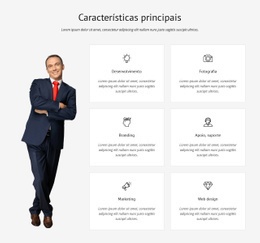
A decisão de design mais determinante desta secção é a associação de uma mensagem de introdução abrangente a quatro cartões temáticos específicos. «Obtenha um excelente trabalho dentro do seu orçamento» define o enquadramento, seguindo-se Consultoria, Estratégia, Missão e Investimento para repartir o assunto por quatro áreas fáceis de identificar. Cada cartão adota a mesma estrutura tripartida de ícone, título e texto explicativo, oferecendo à composição profundidade de conteúdo suficiente para comunicar várias ideias conexas sem criar um bloco de texto extenso.
A sua orientação visual também a distingue de opções de secção mais neutras. O fundo azul vivo confere ao bloco uma superfície cromática expressiva, enquanto os cartões brancos proporcionam um contraste imediato e uma sequência de leitura clara. Sombras subtis na base e nas laterais dão relevo aos módulos repetidos, e a linha horizontal única mantém as quatro categorias visíveis como um grupo coordenado. A introdução centralizada equilibra essa linha ao servir de ponto de partida inequívoco.
Isto faz do bloco uma opção muito útil quando um projeto necessita de uma secção compacta de categorias de serviços ou elementos de destaque, combinando presença visual e informação estruturada. É particularmente indicado para temas que beneficiam da divisão em categorias paralelas em vez de um parágrafo narrativo único, cabendo ao resto da página acomodar secções adicionais e um contexto mais amplo.
Personalize com Nicepage
Ao usar o Construtor de Modelos, você poderá ajustar cores, fontes, cabeçalho e base, layout, colunas e outros elementos de design, bem como conteúdo e imagens.
Editar modelo offline
2. Crie uma nova página ou selecione existente
3. Clique em Adicionar novo bloco, pesquise a id 3057685 e clique em entrar
Editar modelo online
Crie sites incríveis


Construtor Nicepage grátis
Palavras-chave
Comece com um Modelo Pronto
Escolha um Design para uma Nova Página
Use um modelo pronto como ponto de partida em vez de criar cada página do zero. Ao adicionar uma nova página no Nicepage, navegue pelos designs disponíveis, compare diferentes layouts e escolha uma opção que já se encaixe no propósito geral e na direção visual do seu projeto.
Navegue por Diferentes Designs de Página
Explore os Designs de Página usando a busca, categorias temáticas, Conjuntos de Design e pré-visualizações de página inteira. A coleção inclui layouts para diferentes assuntos e finalidades de página, facilitando a comparação de alternativas antes de selecionar um design para personalizar.
Personalize o Modelo Selecionado
Após escolher um design, crie a página e continue editando-a visualmente no Nicepage. Substitua o conteúdo de demonstração, ajuste imagens, tipografia, cores, seções e outros elementos e adapte o layout pronto ao seu próprio conteúdo em vez de reconstruir o design do zero.
Explore Mais Opções de Design
Se a primeira opção não se adequar ao seu projeto, volte à coleção de designs e compare outros modelos antes de escolher um layout. Isso torna a biblioteca de modelos útil não apenas para agilizar a criação de páginas, mas também para explorar diferentes abordagens visuais e encontrar um ponto de partida adequado para um novo projeto.
Esse fluxo de trabalho dá acesso a uma ampla coleção de designs prontos que podem ser selecionados, comparados e personalizados de acordo com as necessidades de cada nova página ou projeto.

Mais de Recursos Blocks
-
EN

-
EN
-
EN
-
EN
-
EN
-
EN
-
EN
-