Biblioteca da escola Landing Page


Duas mensagens de aprendizagem apoiam o meio de um fluxo de interação
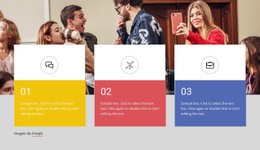
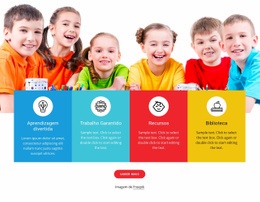
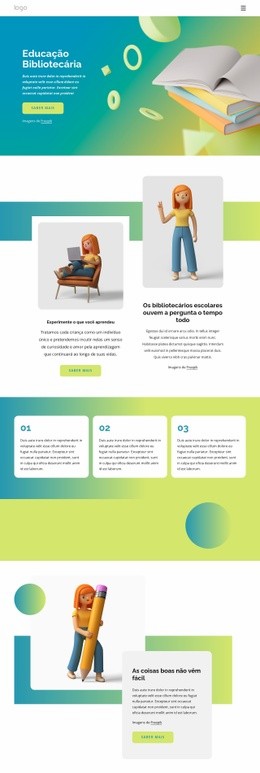
As colunas combinadas podem apoiar uma sequência de página de destino ao explicar uma abordagem educativa antes ou em torno de um ponto de interação posterior. À esquerda, «Experimente o que aprendeu» introduz uma mensagem de aprendizagem e termina com o único botão de «Saber mais» do bloco. À direita, «Profissionais de bibliotecas escolares ouvem essa pergunta constantemente» acrescenta uma segunda perspetiva através de uma imagem separada e texto de apoio. Em conjunto, os grupos fornecem contexto e detalhes em vez de competirem com uma ação central.
As duas imagens arredondadas tornam a secção visualmente mais legível, enquanto a tipografia centrada mantém as mensagens equilibradas à medida que os visitantes passam os olhos de uma coluna para a outra. A faixa de verde-azulado a lima e o botão em tom lima criam uma relação de cores sóbria e orientada para a ação, mas o bloco não contém um formulário de confirmação, controlos de compra, controlos de reserva ou qualquer outro mecanismo de resposta direta. Por isso, o botão de «Saber mais» deve ser encarado como um passo para continuar a ler dentro da sequência envolvente, e não como prova de que esta secção conclui o percurso de conversão.
Posicionado entre uma introdução e uma área separada de pedido de informações ou inscrição, o bloco pode explicar por que razão a oferta educativa merece atenção. O seu papel mais relevante é contextualizar a mensagem e os benefícios: duas afirmações de aprendizagem relacionadas, apresentadas com distinção visual suficiente para preparar os visitantes para uma interação principal noutra parte da página.
Personalize com Nicepage
Ao usar o Construtor de página de destino, você poderá ajustar cores, fontes, cabeçalho e base, layout, colunas e outros elementos de design, bem como conteúdo e imagens.
Editar modelo offline
2. Crie uma nova página ou selecione existente
3. Clique em Adicionar novo bloco, pesquise a id 1285096 e clique em entrar
Editar modelo online
Crie sites incríveis


Construtor Nicepage grátis
Palavras-chave
Crie uma Landing Page com foco em um único objetivo de conversão
Concentre-se em uma ação principal
Use a landing page para guiar os visitantes em direção a uma resposta mensurável, como solicitar um orçamento, registrar-se, assinar, agendar uma consulta, candidatar-se a um serviço ou enviar uma consulta. Mantenha a chamada para ação principal consistente em todas as seções importantes, para que o título, o conteúdo de apoio, o formulário e os botões de CTA trabalhem em prol do mesmo objetivo da campanha, em vez de competirem pela atenção.
Capture leads com um formulário
Use o Elemento de Formulário de Contato para adicionar um formulário de contato, assinatura, candidatura ou outro formulário de conversão diretamente à landing page. Personalize os campos, o layout, os rótulos, as entradas e o botão do formulário para coletar as informações necessárias para sua campanha, mantendo o foco na ação que você deseja que os visitantes concluam.
O Nicepage também oferece diversas opções de envio de formulário. Os envios de formulários podem ser enviados por e-mail, armazenados como leads, adicionados ao Google Sheets, encaminhados para um URL personalizado ou endpoint de servidor, ou usados para preencher uma lista de e-mails do MailChimp. Isso oferece opções práticas para coletar consultas, cadastros, assinaturas, inscrições e outras respostas de campanhas.
Gerenciar Leads e Respostas de Campanhas
Quando os envios são armazenados como leads, você pode usar o Contact Form Leads para revisar as informações coletadas por meio da landing page e usá-las para acompanhamento. Mantenha o formulário conectado à mesma oferta e à chamada para ação (CTA) principal apresentada em toda a página, para que os visitantes passem da mensagem da campanha para uma ação de conversão clara.
Esse fluxo de trabalho torna o modelo adequado para landing pages onde a oferta, o conteúdo, a chamada para ação, o formulário e o processo de coleta de leads trabalham juntos em direção a um objetivo de conversão definido.




Mais de Educação Blocks
-
EN

-
EN

-
EN
-
-
EN
-
EN
-
EN
-
EN
-
-
-
Software grátis para construir sitesDownload
-
EN
-
EN
-
-
EN
-
EN
-
EN
-
-
-
EN
-
EN