Oltre 1000 clienti che utilizzano la nostra applicazione Modello HTML5


Modifica modello offline
2. Crea una nuova pagina e cerca l'ID 488180
Modifica modello online
Crea fantastici siti web


Nicepage Builder gratuito
Parole chiave
Navigazione, gruppi di competenze e modulo di contatto creano una gerarchia visibile nella pagina
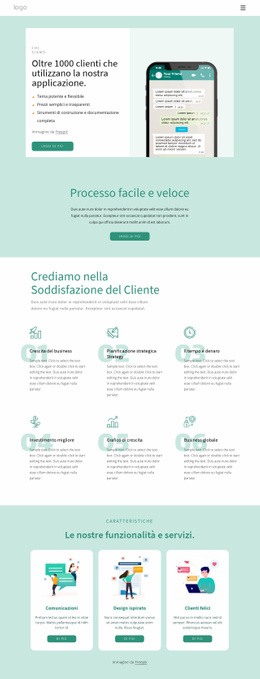
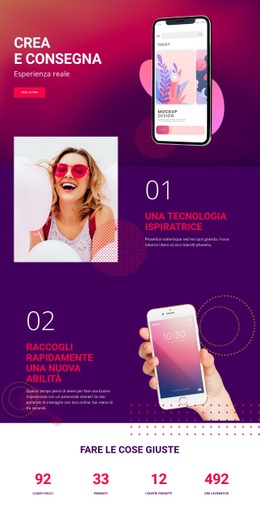
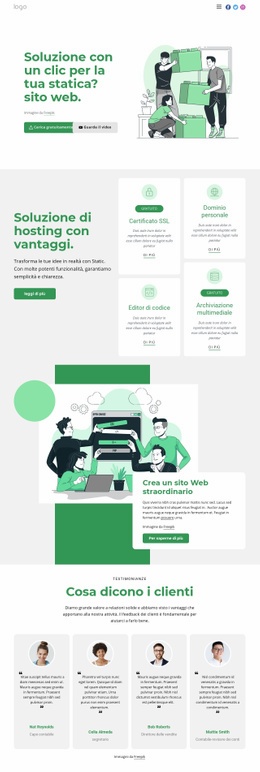
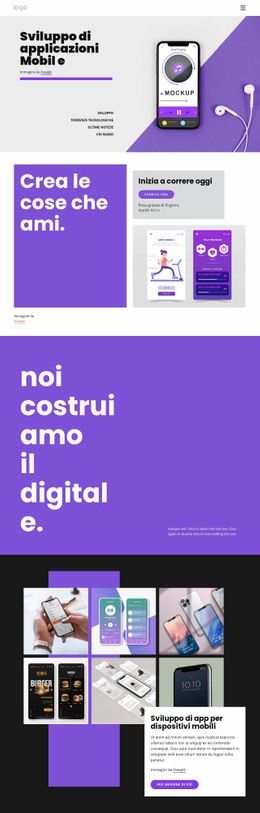
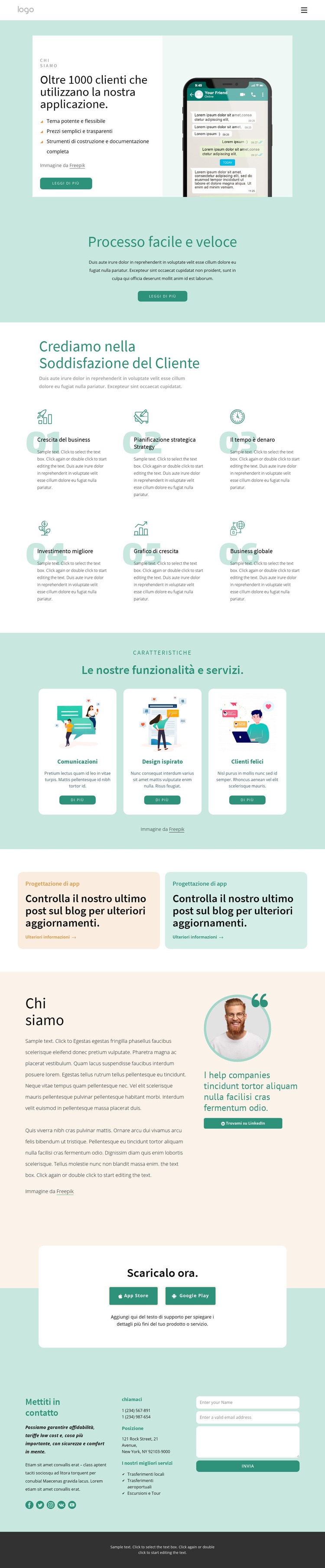
La gerarchia ha inizio con un'area di navigazione compatta e un blocco introduttivo «Chi siamo» che abbina testo, punti elenco delle caratteristiche e immagini dell'applicazione. Questa apertura introduce l'argomento prima che la sezione centrale «Processo semplice e rapido» concentri l'attenzione su una spiegazione mirata. I sei elementi dedicati alle competenze operano poi come un gruppo omogeneo e coordinato, integrando «Crescita aziendale», «Pianificazione strategica», «Il tempo è denaro», «Migliori investimenti», «Grafico di crescita» e «Business globale» all'interno di un unico livello di contenuto organizzato.
Il passaggio successivo si sposta dalle competenze generali a una vetrina più concreta. Tre schede in evidenza uniformi presentano «Comunicazione», «Design ispirato» e «Clienti soddisfatti» secondo una disposizione coerente a griglia. Seguono due riquadri promozionali per il blog, che creano un gruppo a parte orientato agli aggiornamenti anziché mescolare link redazionali con le schede dei servizi. Un secondo blocco «Chi siamo» varia ulteriormente la gerarchia combinando un testo più ampio con un ritratto, una dichiarazione e un link al profilo.
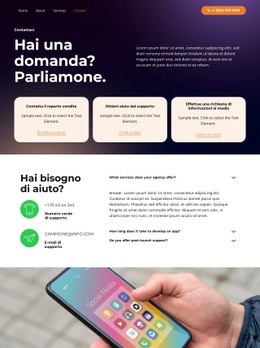
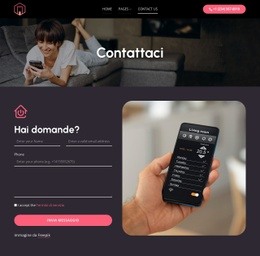
La parte inferiore della struttura è altrettanto ponderata: il riquadro di download raggruppa le azioni per App Store e Google Play, mentre il blocco di contatto conclusivo unisce voci di servizio, link ai social, recapiti e un modulo prima del footer. Questa sequenza offre alla pagina relazioni chiaramente identificabili tra i principali gruppi di contenuti, senza dover fare riferimento a specifici tag HTML semantici.
Personalizza con Nicepage
Quando utilizzi Generatore di modelli HTML5 sarai in grado di regolare colori, caratteri, intestazione e fooer, layout, colonne e altri elementi di design, nonché contenuti e immagini.
Esplora la struttura di questo template HTML5
Naviga nella struttura della pagina
Personalizza visivamente questo template HTML5 predefinito nell'editor di Nicepage, mantenendo al contempo una struttura di pagina chiara e comprensibile. Utilizza il pannello Livelli per visualizzare la gerarchia di Intestazione, Blocchi, Contenitori, Elementi e Piè di pagina, navigare tra le diverse sezioni della pagina e selezionare rapidamente gli elementi all'interno del layout.
Il pannello Livelli offre anche pratici controlli per lavorare con pagine più complesse. Blocchi, Contenitori ed Elementi possono essere rinominati per una più facile identificazione, nascosti temporaneamente durante la modifica o bloccati per evitare modifiche accidentali. La struttura può anche mostrare la struttura interna di elementi come Menu e Moduli di contatto.
Lavora con sezioni di pagina organizzate
I blocchi dividono la pagina in sezioni di contenuto principali, mentre i contenitori e gli elementi organizzano il contenuto al loro interno. Mantenere visibile questa gerarchia semplifica la comprensione delle relazioni tra le singole parti della pagina, soprattutto quando un layout contiene molti elementi annidati. È possibile utilizzare il pannello Livelli per navigare all'interno di questa struttura anziché selezionare tutto direttamente sull'area di lavoro, semplificando l'ispezione e la gestione di layout complessi grazie a una gerarchia di pagine organizzata.
Revisione ed estensione dell'HTML
Dopo aver personalizzato la pagina a livello visivo, l'HTML risultante può essere rivisto e adattato quando sono necessarie modifiche a livello di codice. Se un progetto richiede markup o funzionalità aggiuntive rispetto agli elementi standard della pagina, utilizzare l'elemento HTML per aggiungere codice HTML personalizzato mirato dove necessario.
Questo flusso di lavoro combina la modifica visiva con una chiara visualizzazione della gerarchia della pagina, rendendo il modello utile sia come design già pronto che come progetto HTML5 la cui struttura può essere ispezionata, gestita, adattata ed estesa.

Altro da Tecnologia Modelli HTML5
-
Software per la creazione di siti Web gratuitoScarica