Nossos parceiros bloqueiam Modelo HTML5


Texto introdutório, logotipos repetidos e atribuição formam a hierarquia
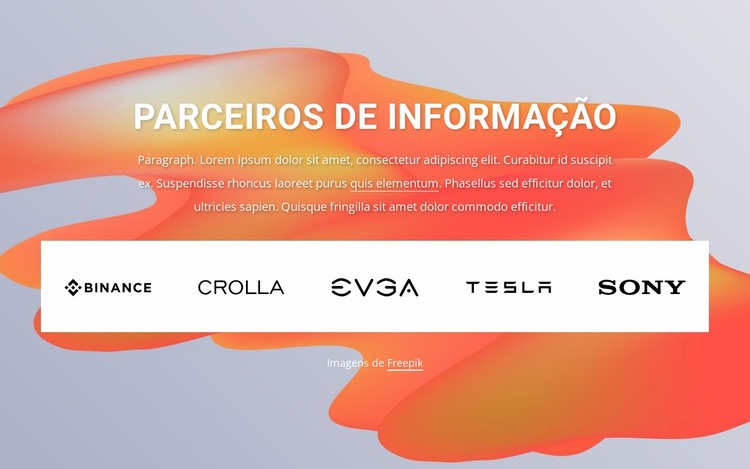
Internamente, o bloco é organizado em três grupos conectados, e não como uma coleção simples de imagens. O título centralizado «Parceiros de informação» e o parágrafo de apoio formam o grupo introdutório, com a frase vinculada em linha permanecendo aninhada nessa área de texto. Abaixo dele, cinco itens repetidos de logotipos de parceiros compartilham um painel branco horizontal. Seu contêiner comum estabelece a relação entre os itens e distingue o grupo de logotipos do texto acima.
A linha centralizada «Imagens do Freepik» segue o painel como uma camada de atribuição separada. Essa ordem confere à seção uma hierarquia legível: primeiro o contexto, depois as marcas dos parceiros e, por fim, o reconhecimento da fonte. O componente de grade de imagens sustenta o grupo visual repetido, enquanto o modelo de interação estático significa que não há guias, controles deslizantes, carrosséis ou camadas expansíveis confirmados dentro do bloco. Em uma interpretação orientada a HTML5, o foco útil é, portanto, a organização desses grupos de conteúdo existentes e seu aninhamento. A possível diferença de identidade entre um logotipo referenciado em HTML e a marca visível na visualização prévia deve ser resolvida durante a preparação do conteúdo, mas não altera com clareza a disposição interna em três partes do bloco.
Personalize com Nicepage
Ao usar o HTML5 Template Builder, você poderá ajustar cores, fontes, cabeçalho e base, layout, colunas e outros elementos de design, bem como conteúdo e imagens.
Editar modelo offline
2. Crie uma nova página ou selecione existente
3. Clique em Adicionar novo bloco, pesquise a id 1056960 e clique em entrar
Editar modelo online
Crie sites incríveis


Construtor Nicepage grátis
Palavras-chave
Explore a Estrutura deste Modelo HTML5
Navegue pela Estrutura da Página
Personalize este modelo HTML5 pronto visualmente no editor Nicepage, mantendo a organização da página fácil de entender. Use o painel Camadas para visualizar a hierarquia do Cabeçalho, Blocos, Contêineres, Elementos e Rodapé, navegar entre diferentes partes da página e selecionar itens rapidamente dentro do layout.
O painel Camadas também oferece controles práticos para trabalhar com páginas mais complexas. Blocos, Contêineres e Elementos podem ser renomeados para facilitar a identificação, ocultados temporariamente durante a edição ou bloqueados para evitar alterações acidentais. A estrutura de tópicos também pode expor a estrutura interna de elementos como Menus e Formulários de Contato.
Trabalhe com Seções de Página Organizadas
Os blocos dividem a página em seções de conteúdo principais, enquanto os Contêineres e Elementos organizam o conteúdo dentro deles. Manter essa hierarquia visível facilita a compreensão de como as partes individuais da página se relacionam entre si, especialmente quando um layout contém muitos elementos aninhados. Você pode usar o painel Camadas para navegar por essa estrutura em vez de selecionar tudo diretamente na tela, facilitando a inspeção e o gerenciamento de layouts complexos como uma hierarquia de páginas organizada.
Revisar e Estender o HTML
Após personalizar a página visualmente, o HTML resultante pode ser revisado e adaptado quando forem necessárias alterações no código. Se um projeto precisar de marcação ou funcionalidades adicionais além dos elementos padrão da página, use o Elemento HTML para adicionar HTML personalizado onde necessário.
Esse fluxo de trabalho combina a edição visual com uma visão clara da hierarquia da página, tornando o modelo útil tanto como um design pronto quanto como um projeto HTML5 cuja estrutura pode ser inspecionada, gerenciada, adaptada e estendida.

Mais de Marcas Blocks
-
-
EN

-
-
EN
-
-
-
-
EN
-
EN
-
-
Software grátis para construir sitesDownload
-
EN
-
-
EN
-
-
EN
-
-
EN
-
EN
-
EN
-
EN