Unsere Partner blockieren HTML5-Vorlage


Einleitender Text, wiederholte Logos und Quellenangaben bilden die Hierarchie
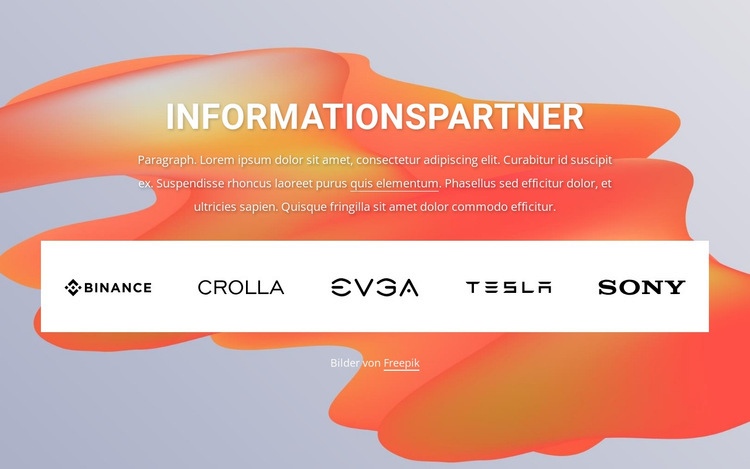
Intern ist der Block als drei miteinander verbundene Gruppen organisiert und nicht als bloße Ansammlung von Bildern. Die zentrierte Überschrift „Informationspartner“ und der ergänzende Absatz bilden die einleitende Gruppe, wobei der verlinkte Inline-Ausdruck in diesem Textbereich verschachtelt bleibt. Darunter teilen sich fünf wiederholte Partnerlogo-Elemente ein horizontales weißes Panel. Ihr gemeinsamer Container stellt die Beziehung zwischen den Elementen her und grenzt die Logogruppe vom darüberliegenden Text ab.
Die zentrierte Zeile „Bilder von Freepik“ folgt auf das Panel als separate Quellenangabe-Ebene. Diese Reihenfolge verleiht dem Abschnitt eine lesbare Hierarchie: zuerst der Kontext, dann die Partnerzeichen und zuletzt die Quellennennung. Die Bildraster-Komponente trägt die wiederholte visuelle Gruppe, während das statische Interaktionsmodell bedeutet, dass innerhalb des Blocks kein bestätigter Tab, Schieberegler, Karussell oder erweiterbarer Bereich vorhanden ist. Bei einer HTML5-orientierten Betrachtung liegt der sinnvolle Schwerpunkt daher auf der Organisation dieser vorhandenen Inhaltsgruppen und deren Verschachtelung. Der mögliche Identitätsunterschied zwischen einem im HTML referenzierten Logo und dem in der Vorschau sichtbaren Zeichen sollte während der Inhaltsvorbereitung geklärt werden, ändert jedoch nichts Wesentliches am dreiteiligen internen Aufbau des Blocks.
Mit Nicepage anpassen
Wenn Sie HTML5 Template Builder verwenden, können Sie Farben, Schriftarten, Kopf- und Fußzeilen, Layout, Spalten und andere Designelemente sowie Inhalte und Bilder anpassen.
Vorlage offline bearbeiten
2. Erstellen Sie eine neue Seite oder wählen Sie eine vorhandene aus
3. Klicken Sie auf Neuen Block hinzufügen, suchen Sie nach der ID 1056960 und klicken Sie auf die Eingabetaste
Vorlage online bearbeiten
Erstellen Sie fantastische Websites


Kostenloser Nicepage Builder
Schlüsselwörter
Erkunden Sie die Struktur dieser HTML5-Vorlage
Navigieren Sie durch die Seitenstruktur
Passen Sie diese vorgefertigte HTML5-Vorlage im Nicepage-Editor visuell an und behalten Sie dabei die Übersichtlichkeit der Seitenstruktur bei. Nutzen Sie das Ebenen-Panel, um die Hierarchie von Kopfzeile, Blöcken, Containern, Elementen und Fußzeile anzuzeigen, zwischen verschiedenen Seitenbereichen zu navigieren und Elemente im Layout schnell auszuwählen.
Das Ebenen-Panel bietet außerdem praktische Steuerelemente für die Arbeit mit komplexeren Seiten. Blöcke, Container und Elemente können zur besseren Identifizierung umbenannt, während der Bearbeitung vorübergehend ausgeblendet oder gesperrt werden, um versehentliche Änderungen zu verhindern. Die Gliederung zeigt auch die interne Struktur von Elementen wie Menüs und Kontaktformularen an.
Arbeiten Sie mit organisierten Seitenabschnitten
Blöcke unterteilen die Seite in Hauptinhaltsabschnitte, während Container und Elemente den Inhalt innerhalb dieser Abschnitte organisieren. Durch die sichtbare Hierarchie wird das Verständnis der Zusammenhänge zwischen den einzelnen Seitenteilen erleichtert, insbesondere bei Layouts mit vielen verschachtelten Elementen.
Sie können das Ebenen-Bedienfeld verwenden, um durch diese Struktur zu navigieren, anstatt alles direkt auf der Arbeitsfläche auszuwählen. Dadurch lassen sich komplexe Layouts als übersichtliche Seitenhierarchie leichter überprüfen und verwalten.
HTML überprüfen und erweitern
Nach der visuellen Anpassung der Seite kann der resultierende HTML-Code überprüft und bei Bedarf angepasst werden. Benötigt ein Projekt zusätzliches Markup oder Funktionen, die über die Standardseitenelemente hinausgehen, verwenden Sie das HTML-Element, um gezielten benutzerdefinierten HTML-Code hinzuzufügen.
Dieser Workflow kombiniert visuelle Bearbeitung mit einer übersichtlichen Darstellung der Seitenhierarchie. Dadurch eignet sich die Vorlage sowohl als fertiges Design als auch als HTML5-Projekt, dessen Struktur überprüft, verwaltet, angepasst und erweitert werden kann.

Mehr von Marken Blöcken
-
EN
-
EN

-
-
-
EN
-
-
EN
-
EN
-
EN
-
EN
-
Kostenlose Website Builder SoftwareHerunterladen
-
EN
-
-
EN
-
-
EN
-
EN
-
EN
-
-
EN
-
EN