Przyszłość AI Motyw WordPress


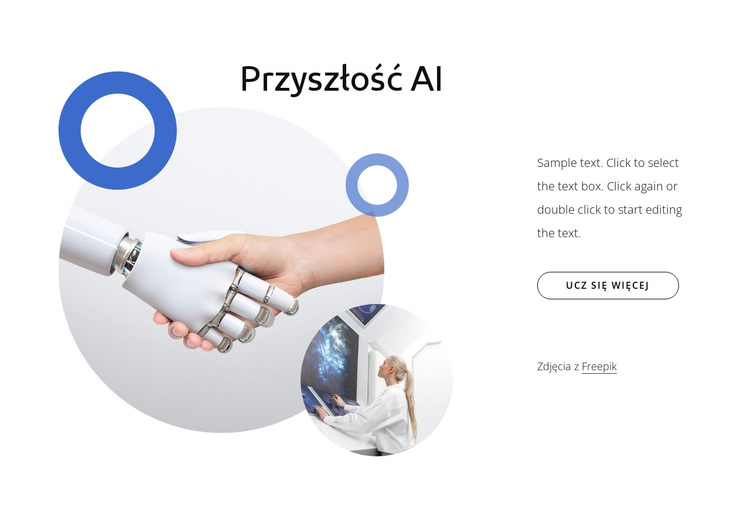
Nagłówek o AI oraz kompozycja wizualna tworzą trwałą treść strony
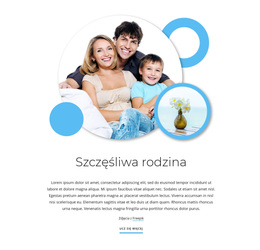
Sekcja ta sprawdzi się jako stała treść wprowadzająca, a nie lista dynamicznie zmieniających się elementów. Dwa okrągłe obrazy o różnych rozmiarach określają motyw wizualny, a niebieskie i półprzezroczyste nakładki geometryczne tworzą spójną oprawę dla tematu sztucznej inteligencji. Obok tej grupy grafik nagłówek „Przyszłość AI” wraz z akapitem pomocniczym zapewniają zwięzłe wyjaśnienie. Zaokrąglony przycisk z obrysem „Dowiedz się więcej” wyznacza kolejny punkt na ścieżce treści, podczas gdy informacja o autorze grafiki pozostaje elementem uzupełniającym w tej samej sekcji.
W projektach opartych na WordPressie taki układ może pełnić funkcję stałego punktu na stronie prezentującej określone zagadnienie, ofertę usług czy szerszy kierunek technologiczny. Blok zachowuje spójność wizualną, podczas gdy pozostałe treści zarządzane przez CMS mogą się swobodnie rozwijać wokół niego. Wyraźny podział na grafikę i tekst sprawia, że jest to doskonałe rozwiązanie na stronę, której sekcja początkowa musi szybko przekazać sedno tematu, zanim kolejne obszary przedstawią szczegóły.
Kontekst motywu WordPressa opisuje sposób, w jaki blok może funkcjonować na stronie zarządzanej w systemie CMS; nie czyni on jednak z tej sekcji samodzielnego motywu. Za całą strukturę i pozostałe materiały w witrynie odpowiada nadrzędny projekt. Blok ten wnosi charakterystyczne wprowadzenie do tematu AI, łącząc w spójny obszar strony warstwowe grafiki, tekst objaśniający, informację o prawach autorskich oraz akcję „Dowiedz się więcej”.
Dostosuj za pomocą Nicepage
Korzystając z Kreator stron WordPress, będziesz mógł dostosowywać kolory, czcionki, nagłówek i fooer, układ, kolumny i inne elementy projektu, a także zawartość i obrazy.
Edytuj szablon w trybie offline
2. Utwórz nową stronę lub wybierz istniejącą
3. Kliknij Dodaj nowy blok, wyszukaj identyfikator 149615 i kliknij Enter
Edytuj szablon online
Twórz niesamowite witryny internetowe


Darmowy kreator Nicepage
Słowa kluczowe
Zarządzaj i edytuj ten motyw w WordPressie
Dostosuj i zainstaluj motyw WordPressa
Zacznij od tego gotowego motywu zamiast tworzyć projekt WordPressa od podstaw. Dostosuj wizualnie jego układ, zawartość, typografię, obrazy, sekcje i inne elementy projektu w edytorze Nicepage, a następnie wyeksportuj i zainstaluj motyw, wtyczkę i strony WordPressa na swojej stronie WordPress. Wtyczka Nicepage WordPress pozwala kontynuować pracę z witryną po jej zainstalowaniu.
Edycja motywu bezpośrednio w WordPressie
Po instalacji możesz edytować motyw WordPressa bezpośrednio w WordPressie za pomocą wtyczki Nicepage WordPress. Użyj opcji Styl witryny, aby dostosować kolory, czcionki, nagłówek, stopkę, blog i szablony stron wpisów podczas pracy na swojej stronie WordPress.
Wizualna edycja stron WordPress
Użyj wtyczki Nicepage WordPress do edycji zawartości strony bezpośrednio z panelu administracyjnego WordPress. Otwórz stronę WordPress w Nicepage i wizualnie zmień jej tekst, obrazy, sekcje i inne elementy, jednocześnie kontynuując zarządzanie stroną za pośrednictwem WordPressa.
Integracja treści i motywu WordPress
Używaj spersonalizowanego motywu ze stronami WordPress, wpisami, szablonami blogów i postów, menu, widżetami i innymi treściami zarządzanymi przez CMS. Współdzielonymi elementami motywu, takimi jak kolory, czcionki, nagłówek, stopka, szablony blogów i stron postów, można zarządzać w ramach ogólnego projektu witryny, a WordPress zapewnia środowisko CMS do zarządzania zawartością witryny.
Ten przepływ pracy łączy gotowy motyw WordPress z możliwością personalizacji wizualnej, bezpośrednią edycją motywu w WordPressie i ciągłym zarządzaniem treścią za pośrednictwem wtyczki Nicepage WordPress.

Więcej od Technologia Blocks
-
EN
-
EN

-
EN
-
EN
-
EN
-
EN
-
-
EN
-
EN
-
-
-
-
EN
-
-
-
EN
-
EN
-
EN
-
EN
-
EN


Więcej od Obrazy warstwowe Blocks
-
EN

-
EN
-
EN
-
EN
-
EN
-
EN
-
-
-
-
EN
-
EN
-
-
EN
-
EN
-
EN
-
EN
-
-
EN
-
-
EN