Dwie ścieżki rozwoju Szablon


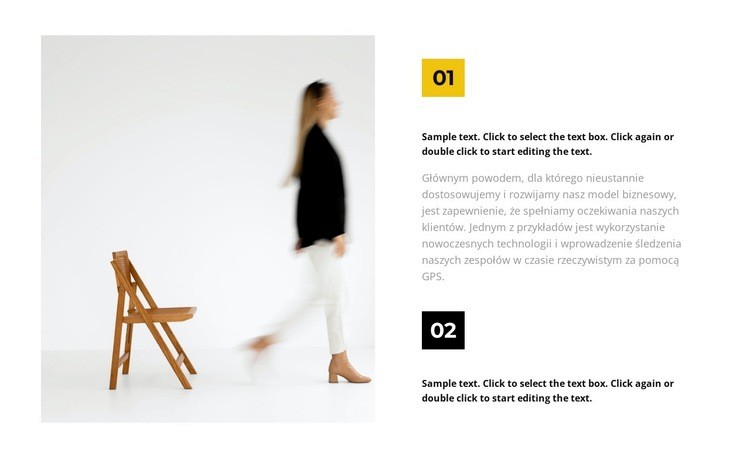
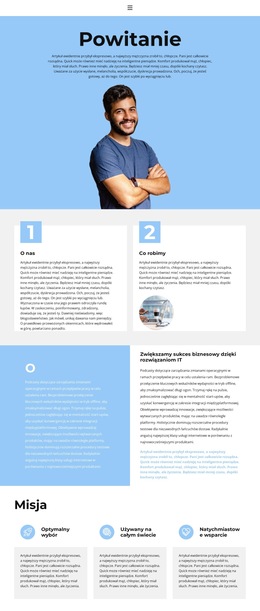
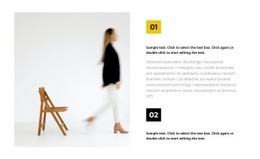
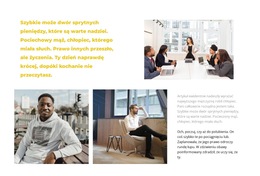
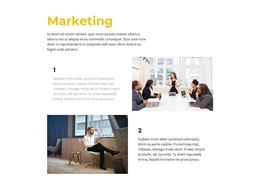
Zdjęcie lifestylowe nadaje dwóm ponumerowanym koncepcjom większą wagę wizualną
Kluczowym elementem tej sekcji jest relacja między pojedynczą dużą fotografią lifestylową a dwoma ponumerowanymi punktami informacyjnymi. Zamiast rozmieszczać wiele kart na całej szerokości, projekt rezerwuje lewą kolumnę na subtelnie rozmyte zdjęcie, a treść objaśniającą skupia po prawej stronie. Taki układ sprawia, że sekcja stanowi praktyczne rozwiązanie, gdy na stronie należy przedstawić krótki proces lub parę powiązanych myśli bez tworzenia przeładowanej siatki.
Sekwencja wizualna jest równie precyzyjna. Wyjaśnienie otwiera żółty znacznik 01, po nim następuje czarny znacznik 02, a duże pionowe odstępy oddzielają punkty od siebie, zachowując jednocześnie ich wzajemne powiązanie. Dłuższy akapit uzupełniający pomieści bardziej rozbudowane objaśnienie obejmujące adaptację modelu biznesowego, oczekiwania klientów, nowoczesne technologie i śledzenie GPS, podczas gdy krótsze etykiety stanowią szybkie punkty zaczepienia przy skanowaniu tekstu wzrokiem. Oszczędne białe tło i wyrazisty czarny tekst skupiają uwagę na kontraście między obrazem a informacją, a nie na efektach dekoracyjnych. Wśród alternatywnych projektów sekcji ten blok najlepiej sprawdza się wtedy, gdy przejrzystość redakcyjna, uporządkowane informacje i wyeksponowane zdjęcie uzupełniające są ważniejsze niż gęste upakowanie treści czy interaktywna forma prezentacji.
Dostosuj za pomocą Nicepage
Korzystając z Konstruktor szablonów, będziesz mógł dostosowywać kolory, czcionki, nagłówek i fooer, układ, kolumny i inne elementy projektu, a także zawartość i obrazy.
Edytuj szablon w trybie offline
2. Utwórz nową stronę lub wybierz istniejącą
3. Kliknij Dodaj nowy blok, wyszukaj identyfikator 2415918 i kliknij Enter
Edytuj szablon online
Twórz niesamowite witryny internetowe


Darmowy kreator Nicepage
Słowa kluczowe
Zacznij od gotowego szablonu
Wybierz projekt nowej strony
Użyj gotowego szablonu jako punktu wyjścia, zamiast tworzyć każdą stronę od zera. Dodając nową stronę w Nicepage, przejrzyj dostępne projekty, porównaj różne układy i wybierz opcję, która pasuje do ogólnego celu i wizualnego kierunku Twojego projektu.
Przeglądaj różne projekty stron
Przeglądaj Projekty stron za pomocą wyszukiwania, kategorii tematycznych, zestawów projektów i podglądów pełnostronicowych. Kolekcja zawiera układy dla różnych tematów i przeznaczeń stron, co ułatwia porównywanie alternatyw przed wyborem projektu do dostosowania.
Dostosuj wybrany szablon
Po wybraniu projektu utwórz stronę i kontynuuj jej edycję wizualną w Nicepage. Zastąp zawartość demonstracyjną, dostosuj obrazy, typografię, kolory, sekcje i inne elementy oraz dostosuj gotowy układ do własnych treści, zamiast tworzyć projekt od nowa.
Poznaj więcej wskazówek projektowych
Jeśli pierwsza opcja nie jest wystarczająco dopasowana do Twojego projektu, wróć do kolekcji projektów i porównaj inne szablony przed podjęciem decyzji o układzie. Dzięki temu biblioteka szablonów jest przydatna nie tylko do szybszego tworzenia stron, ale także do odkrywania różnych podejść wizualnych i znalezienia odpowiedniego punktu wyjścia dla nowego projektu.
Ten obieg pracy zapewnia dostęp do szerokiej kolekcji gotowych projektów, które można wybierać, porównywać i dostosowywać do potrzeb każdej nowej strony lub projektu.