Znajdź lekarza Szablon



Medyczne CTA o silniejszej obecności wizualnej niż statyczny baner
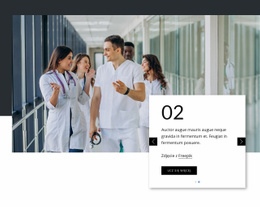
Sekcja wyróżnia się sposobem połączenia bezpośredniego komunikatu o umawianiu wizyt, rotacyjnych zdjęć medycznych i pojedynczego działania kontaktowego. Nagłówek „Znajdź lekarza lub umów wizytę” nadaje projektowi precyzyjny cel, podczas gdy dwuslajdowa karuzela ożywia centrum kompozycji znacznie bardziej niż statyczny obraz. Przyciski poprzedniego i następnego slajdu ułatwiają przeglądanie bez wprowadzania kolejnych, konkurujących ze sobą zadań.
Wyśrodkowany biały panel tworzy spójną całość na tle niebieskiego obrysu, a swobodne odstępy sprawiają, że fotografia medyczna, źródło zdjęcia i jednolity niebieski przycisk „Skontaktuj się z nami” pozostają wyraźnie wyodrębnione. Sprawia to, że projekt doskonale sprawdza się, gdy strona wymaga wyrazistej sekcji umawiania wizyt, bez konieczności stosowania gęstej siatki usług czy długiego formularza w tym samym bloku. Podpis pod grafiką również pozostaje widocznym elementem kompozycji. Jako gotowy blok swój charakter zawdzięcza połączeniu karuzeli zdjęć ze skupionym punktem reakcji, zamiast próbie zdominowania całej strony medycznej. Szeroka ramka na zdjęcia nadaje całości większy ciężar wizualny niż prosty baner z tekstem i przyciskiem, zachowując zwartą, wyśrodkowaną sekwencję treści.
Dostosuj za pomocą Nicepage
Korzystając z Konstruktor szablonów, będziesz mógł dostosowywać kolory, czcionki, nagłówek i fooer, układ, kolumny i inne elementy projektu, a także zawartość i obrazy.
Edytuj szablon w trybie offline
2. Utwórz nową stronę lub wybierz istniejącą
3. Kliknij Dodaj nowy blok, wyszukaj identyfikator 194381 i kliknij Enter
Edytuj szablon online
Twórz niesamowite witryny internetowe


Darmowy kreator Nicepage
Słowa kluczowe
Zacznij od gotowego szablonu
Wybierz projekt nowej strony
Użyj gotowego szablonu jako punktu wyjścia, zamiast tworzyć każdą stronę od zera. Dodając nową stronę w Nicepage, przejrzyj dostępne projekty, porównaj różne układy i wybierz opcję, która pasuje do ogólnego celu i wizualnego kierunku Twojego projektu.
Przeglądaj różne projekty stron
Przeglądaj Projekty stron za pomocą wyszukiwania, kategorii tematycznych, zestawów projektów i podglądów pełnostronicowych. Kolekcja zawiera układy dla różnych tematów i przeznaczeń stron, co ułatwia porównywanie alternatyw przed wyborem projektu do dostosowania.
Dostosuj wybrany szablon
Po wybraniu projektu utwórz stronę i kontynuuj jej edycję wizualną w Nicepage. Zastąp zawartość demonstracyjną, dostosuj obrazy, typografię, kolory, sekcje i inne elementy oraz dostosuj gotowy układ do własnych treści, zamiast tworzyć projekt od nowa.
Poznaj więcej wskazówek projektowych
Jeśli pierwsza opcja nie jest wystarczająco dopasowana do Twojego projektu, wróć do kolekcji projektów i porównaj inne szablony przed podjęciem decyzji o układzie. Dzięki temu biblioteka szablonów jest przydatna nie tylko do szybszego tworzenia stron, ale także do odkrywania różnych podejść wizualnych i znalezienia odpowiedniego punktu wyjścia dla nowego projektu.
Ten obieg pracy zapewnia dostęp do szerokiej kolekcji gotowych projektów, które można wybierać, porównywać i dostosowywać do potrzeb każdej nowej strony lub projektu.





Więcej od Medycyna i nauka Blocks
-
EN
-
EN

-
EN
-
EN
-
EN
-
-
EN
-
EN
-
EN
-
EN
-
EN
-
EN
-
EN
-
-
EN
-
EN
-
EN
-
EN
-
EN
-


















Więcej od Suwak Blocks
-
-
EN
-
EN
-
-
EN
-
EN
-
EN
-
-
EN
-
EN
-
EN
-
EN
-
EN
-
-
EN
-
EN
-
EN
-
-
EN
-
EN