
Pisać listy Projekt strony internetowej


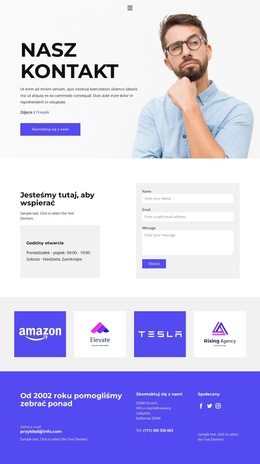
Światło i fioletowe akcenty nadają sekcji kontaktowej wyrazisty charakter wizualny
Język wizualny tej sekcji opiera się na prostym układzie czytelnych relacji. Białe tło daje kolumnie z danymi kontaktowymi swobodną przestrzeń, a ciemny tekst zapewnia wygodne odczytywanie numeru telefonu, adresu e-mail, adresu fizycznego i godzin otwarcia. Po prawej stronie jasnoszary panel wyraźnie odróżnia pola imienia, adresu e-mail i wiadomości od otaczających treści. Fioletowe etykiety i przycisk „Wyślij” konsekwentnie powtarzają wiodący akcent w obszarze interaktywnym.
Swobodne odstępy są równie istotne dla tożsamości bloku. Oddzielają dane teleadresowe od formularza i sprawiają, że dwukolumnowy układ nie sprawia wrażenia jednolitej, przeładowanej grupy informacji. Kontrast między otwartą strefą informacyjną a przyciemnionym panelem odpowiedzi wprowadza spokojną hierarchię wizualną: na pierwszym planie pojawia się kontekst kontaktu, a formularz zyskuje wyraźne, lecz nienachalne wyeksponowanie.
W kontekście całego projektu strony te zabiegi graficzne można powtórzyć w powiązanych sekcjach za pomocą spójnych kolorów akcentujących, rytmu odstępów, wypełnień paneli czy stylistyki przycisków. Blok stanowi konkretną realizację tego języka wizualnego, a nie sztywny szablon dla całego serwisu. Jego atutem jest sposób, w jaki typografia, kontrast, światło i panel formularza harmonijnie współgrają wokół treści kontaktowych.
Dostosuj za pomocą Nicepage
Korzystając z Kreator projektów stron internetowych, będziesz mógł dostosowywać kolory, czcionki, nagłówek i fooer, układ, kolumny i inne elementy projektu, a także zawartość i obrazy.
Edytuj szablon w trybie offline
2. Utwórz nową stronę lub wybierz istniejącą
3. Kliknij Dodaj nowy blok, wyszukaj identyfikator 2722872 i kliknij Enter
Edytuj szablon online
Twórz niesamowite witryny internetowe


Darmowy kreator Nicepage
Słowa kluczowe
Stwórz spójny projekt w całej witrynie
Zdefiniuj styl wizualny dla całej witryny
Użyj Ustawień motywu, aby określić wizualne podstawy witryny na wszystkich jej stronach i sekcjach. Ustaw globalne kolory, czcionki i typografię, aby witryna podążała za tym samym kierunkiem projektowania, zamiast stylizować każdą stronę osobno.
Skoordynowanie kolorów i typografii
Wybierz schemat kolorów i kombinację czcionek, które pasują do charakteru witryny, a następnie dostosuj nagłówki H1-H6, zwykły tekst, linki, przyciski, cytaty, listy i inne style typograficzne. Spójne stosowanie tych ustawień pomaga stworzyć przejrzystą hierarchię wizualną i sprawia, że powtarzające się elementy projektu są rozpoznawalne w całej witrynie.
Dodaj ruch i interakcję
Użyj Efektów animacji, aby nadać witrynie bardziej dynamiczny i interaktywny wygląd. Elementy i kontenery mogą korzystać z efektów takich jak „Uruchom przy wyświetlaniu”, „Animacja po najechaniu kursorem” i „Synchronizacja animacji z przewijaniem”, aby wprowadzać treści w miarę poruszania się użytkowników po witrynie lub reagowania na interakcję użytkownika. Predefiniowane ustawienia animacji zapewniają gotowe efekty, które można dostosować do stylu wizualnego witryny.
Zachowaj spójność wizualną witryny
Zastosuj ten sam kierunek projektowania do współdzielonych elementów witryny, takich jak nagłówek, menu i stopka. Panel ustawień motywu łączy w sobie wspólne elementy sterujące stylami dla całej witryny, ułatwiając zachowanie spójnego wyglądu w miarę rozszerzania witryny na wiele stron.
Dzięki takiemu obiegowi pracy szablon staje się użytecznym punktem wyjścia do tworzenia witryny internetowej o spójnej identyfikacji wizualnej, skoordynowanych kolorach i typografii, współdzielonych zasadach projektowania oraz interaktywnych efektach na wszystkich stronach.

Zestaw projektowy (15)
-

-
EN
-
EN
-
EN
-
EN
-
EN
-
EN
-
EN
-
EN
-
EN
-
EN
-
EN








Więcej od Formularz kontaktowy Blocks
-
EN

-
-
EN
-
-
-
EN
-
-
-
EN
-
-
-
EN
-
-
EN
-
-
EN
-
EN
-
EN
-
EN
-





