Workout-app voor tracking Sjabloon


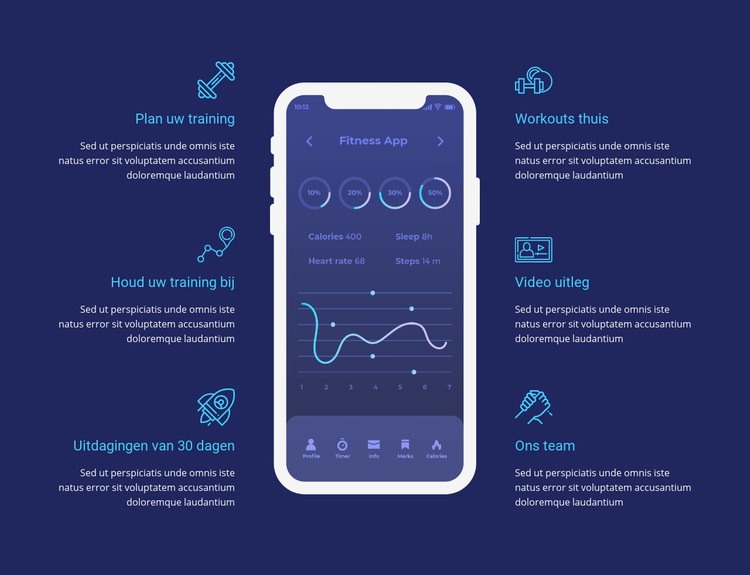
Zes cyaan geaccentueerde functies rondom een productgericht middelpunt
De belangrijkste reden om voor deze sectie te kiezen is de combinatie van productuitleg en visueel evenwicht. In plaats van zes functiekaarten in een monotone rij of een breed raster te plaatsen, verdeelt dit ontwerp ze over twee verticale kolommen rond een langwerpige mobiele app-interface. Deze indeling houdt de beschreven functies goed leesbaar, terwijl de productafbeelding fungeert als het verbindende middelpunt. „Plan je training”, „Houd je work-out bij”, „30-dagen-challenges”, „Work-outs voor thuis”, „Videotutorials” en „Ons team” bieden een breed en toch helder afgebakend functieaanbod.
Het ontwerp valt ook op door zijn specifieke visuele karakter. Cyaankleurige lijniconen en koppen steken helder af tegen de donkerblauwe achtergrond, en het compacte verticale ritme verbindt de items met elkaar zonder dat de kolommen verworden tot één dicht tekstblok. Het telefoonscherm zorgt voor directe app-context met gegevens over calorieën, slaap, hartslag, stappen en een grafiek. Dit maakt het blok bijzonder geschikt wanneer een pagina meerdere functies van een fitness-app moet uitlichten én de bijbehorende interface wil tonen. Een doordachte keuze voor projecten die meer productaanwezigheid vereisen dan een standaard iconenlijst, zonder dat het blok de rest van de pagina overstemt.
Personaliseer met Nicepage
Wanneer u Sjabloonbouwer gebruikt, kunt u kleuren, lettertypen, koptekst en tekst, lay-out, kolommen en andere ontwerpelementen, evenals inhoud en afbeeldingen aanpassen.
Bewerk sjabloon offline
2. Maak een nieuwe pagina of selecteer een bestaande
3. Klik op Nieuw blok toevoegen, zoek naar id 46717 en klik op Enter
Sjabloon online bewerken
Maak geweldige websites


Gratis Nicepage Builder
Sleutelwoorden
Begin met een kant-en-klaar sjabloon
Kies een ontwerp voor een nieuwe pagina
Gebruik een kant-en-klaar sjabloon als uitgangspunt in plaats van elke pagina helemaal opnieuw te maken. Wanneer u een nieuwe pagina toevoegt in Nicepage, kunt u de beschikbare ontwerpen bekijken, verschillende lay-outs vergelijken en een optie kiezen die al aansluit bij het algemene doel en de visuele richting van uw project.
Blader door verschillende paginaontwerpen
Verken Paginaontwerpen met behulp van de zoekfunctie, thematische categorieën, ontwerpsets en volledige paginavoorbeelden. De collectie bevat lay-outs voor verschillende onderwerpen en paginadoelen, waardoor het gemakkelijker is om alternatieven te vergelijken voordat u een ontwerp selecteert om aan te passen.
Pas het geselecteerde sjabloon aan
Nadat u een ontwerp hebt gekozen, maakt u de pagina aan en bewerkt u deze verder in Nicepage. Vervang de demo-inhoud, pas afbeeldingen, typografie, kleuren, secties en andere elementen aan en pas de kant-en-klare lay-out aan uw eigen inhoud aan in plaats van het ontwerp helemaal opnieuw op te bouwen.
Ontdek meer ontwerpmogelijkheden
Als de eerste optie niet goed genoeg aansluit bij uw project, ga dan terug naar de ontwerpcollectie en vergelijk andere sjablonen voordat u een lay-out kiest. Dit maakt de sjablonenbibliotheek niet alleen handig voor het sneller maken van pagina's, maar ook voor het verkennen van verschillende visuele benaderingen en het vinden van een geschikt uitgangspunt voor een nieuw project.
Deze workflow geeft u toegang tot een uitgebreide collectie kant-en-klare ontwerpen die u kunt selecteren, vergelijken en aanpassen aan de behoeften van elke nieuwe pagina of elk nieuw project.

Meer van Functies Blocks
-
EN

-
EN
-
-
EN
-
EN
-
EN
-
EN
-