Trainings-App zum Verfolgen Vorlage


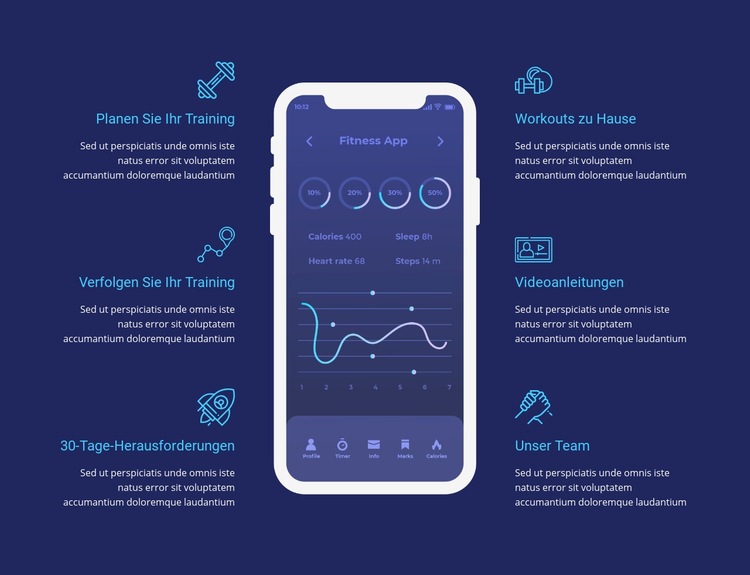
Sechs cyanblaue Kernfunktionen umrahmen ein produktzentriertes Zentrum
Das überzeugendste Argument für diesen Abschnitt ist die gelungene Verbindung aus Produkterklärung und visueller Balance. Anstatt sechs Funktionskarten in einer gleichförmigen Reihe oder einem breiten Raster anzuordnen, teilt das Layout sie in zwei vertikale Spalten rund um die Benutzeroberfläche einer mobilen App auf. Diese Anordnung hält die schriftlichen Beschreibungen übersichtlich im Blick und macht zugleich die Produktabbildung zum organisierenden Zentrum. „Training planen“, „Workout aufzeichnen“, „30-Tage-Challenges“, „Workouts für zu Hause“, „Video-Tutorials“ und „Unser Team“ bilden einen breiten, aber klar abgegrenzten Funktionsumfang.
Das Design besitzt zudem einen eigenständigen visuellen Charakter. Cyanfarbene Liniensymbole und Überschriften heben sich deutlich vom dunkelblauen Hintergrund ab, während der kompakte vertikale Rhythmus jedes Element mit dem nächsten verknüpft, ohne dass die Spalten zu einem dichten Textblock verschmelzen. Das Smartphone-Display veranschaulicht den App-Kontext direkt anhand von Kalorien, Schlaf, Herzfrequenz, Schritten und einem Diagramm. Dadurch eignet sich dieser Block ideal, wenn auf einer Seite mehrere Fitness-App-Funktionen erläutert und zugleich die zugehörige Oberfläche gezeigt werden soll. Eine gelungene Wahl für Projekte, die mehr Produktpräsenz als eine herkömmliche Icon-Liste verlangen, ohne dass der Block gleich die gesamte Seite dominieren muss.
Mit Nicepage anpassen
Wenn Sie Template Builder verwenden, können Sie Farben, Schriftarten, Kopf- und Fußzeilen, Layout, Spalten und andere Designelemente sowie Inhalte und Bilder anpassen.
Vorlage offline bearbeiten
2. Erstellen Sie eine neue Seite oder wählen Sie eine vorhandene aus
3. Klicken Sie auf Neuen Block hinzufügen, suchen Sie nach der ID 46717 und klicken Sie auf die Eingabetaste
Vorlage online bearbeiten
Erstellen Sie fantastische Websites


Kostenloser Nicepage Builder
Schlüsselwörter
Mit einer fertigen Vorlage beginnen
Design für eine neue Seite auswählen
Verwenden Sie eine fertige Vorlage als Ausgangspunkt, anstatt jede Seite von Grund auf neu zu erstellen. Wenn Sie in Nicepage eine neue Seite hinzufügen, durchsuchen Sie die verfügbaren Designs, vergleichen Sie verschiedene Layouts und wählen Sie eine Option, die bereits zum allgemeinen Zweck und zur visuellen Ausrichtung Ihres Projekts passt.
Verschiedene Seitendesigns durchsuchen
Erkunden Sie Seitendesigns mithilfe der Suche, thematischer Kategorien, Designsets und der Vorschau der gesamten Seite. Die Sammlung enthält Layouts für verschiedene Themen und Seitenzwecke, sodass Sie Alternativen leichter vergleichen können, bevor Sie ein Design zur Anpassung auswählen.
Ausgewählte Vorlage anpassen
Nachdem Sie ein Design ausgewählt haben, erstellen Sie die Seite und bearbeiten Sie sie anschließend visuell in Nicepage. Ersetzen Sie den Demoinhalt, passen Sie Bilder, Typografie, Farben, Abschnitte und andere Elemente an und passen Sie das fertige Layout an Ihre eigenen Inhalte an, anstatt das Design von Grund auf neu zu erstellen.
Weitere Designrichtungen entdecken
Wenn die erste Option nicht optimal zu Ihrem Projekt passt, kehren Sie zur Designsammlung zurück und vergleichen Sie weitere Vorlagen, bevor Sie sich für ein Layout entscheiden. So ist die Vorlagenbibliothek nicht nur für eine schnellere Seitenerstellung nützlich, sondern auch, um verschiedene visuelle Ansätze zu erkunden und einen passenden Ausgangspunkt für ein neues Projekt zu finden.
Dieser Workflow bietet Ihnen Zugriff auf eine umfangreiche Sammlung vorgefertigter Designs, die Sie auswählen, vergleichen und an die Bedürfnisse jeder neuen Seite oder jedes Projekts anpassen können.

Mehr von Merkmale Blöcken
-

-
-
EN
-
EN
-
EN
-
-
EN
-
EN