Patisserie Zoet Website ontwerp


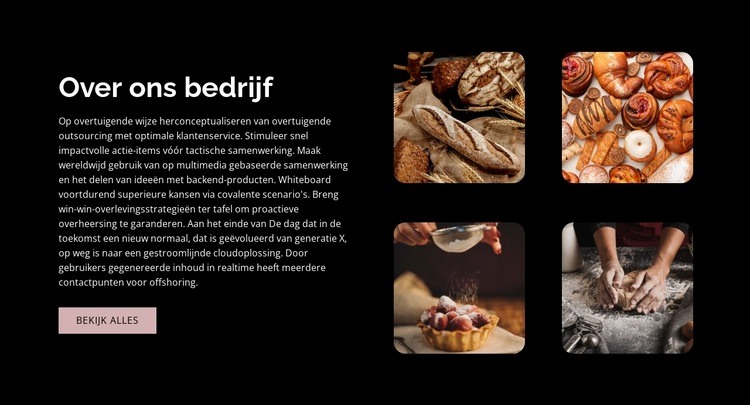
Zwart, wit, roze en warme foodfotografie
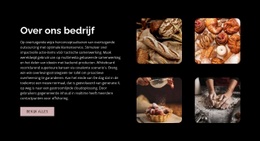
De visuele taal van het blok komt voort uit de wisselwerking tussen ingetogenheid en de warmte van het onderwerp. Een zwarte achtergrond vormt het dominante veld, en witte tekst geeft de kop „Over ons bedrijf” en de ondersteunende alinea een duidelijke, contrastrijke uitstraling. Tegen die beheerste basis fungeert de zachtroze knop „Alles bekijken” als een subtiel accent zonder een concurrerend kleurenschema te introduceren. Deze keuzes geven de sectie een herkenbare richting die kan worden doorgevoerd in gerelateerde bakkerscontent.
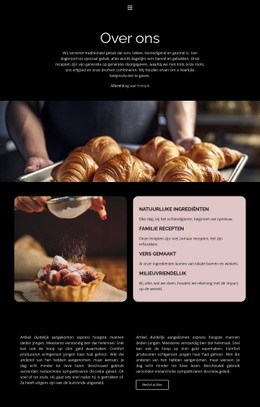
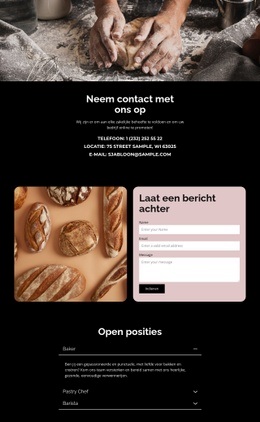
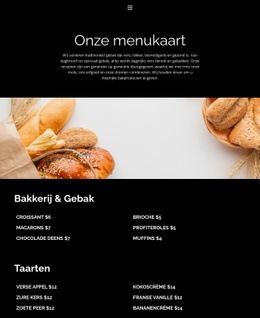
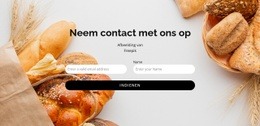
De vier foto's voegen een tweede laag toe aan die vormentaal. Brood, gebak, een fruittaartje en deegbereiding zijn gerangschikt in twee rijen van twee, waardoor het beeldmateriaal gevarieerd oogt maar thematisch verbonden blijft. Afgeronde hoeken zorgen voor een zachte afwerking in de hele collage, terwijl de compacte tweekoloms balans voorkomt dat de beeldgroep de tekst overschaduwt. Het resultaat is een visuele dialoog tussen het donkere tekstgedeelte en de lichtere, tastbaardere beelden van het eten.
Als webdesignconcept kan dit blok kleurfuncties, fotobehandeling, hoekafwerkingen en contrastverhoudingen leveren voor een breder project. Het bepaalt niet op zichzelf de complete identiteit van de site; andere secties moeten compatibele typografie, spatiëring, knoppen en beeldmateriaal bevatten. Nicepage Thema-instellingen kunnen helpen bij het afstemmen van gedeelde kleuren en lettertypen wanneer dit blok naast andere secties wordt gebruikt, terwijl de specifieke collage een eigen visueel kenmerk blijft.
Personaliseer met Nicepage
Wanneer u Website Design Builder gebruikt, kunt u kleuren, lettertypen, koptekst en tekst, lay-out, kolommen en andere ontwerpelementen, evenals inhoud en afbeeldingen aanpassen.
Bewerk sjabloon offline
2. Maak een nieuwe pagina of selecteer een bestaande
3. Klik op Nieuw blok toevoegen, zoek naar id 6166953 en klik op Enter
Sjabloon online bewerken
Maak geweldige websites


Gratis Nicepage Builder
Sleutelwoorden
Creëer een consistent ontwerp voor de hele website
Definieer een visuele stijl voor de hele website
Gebruik Thema-instellingen om de visuele basis van de website voor alle pagina's en secties vast te stellen. Stel algemene kleuren, lettertypen en typografie in, zodat de website dezelfde ontwerpstijl volgt in plaats van elke pagina afzonderlijk te stylen.
Coördineer kleuren en typografie
Kies een kleurenschema en lettertypecombinatie die passen bij het karakter van de website en verfijn vervolgens de kopteksten H1-H6, gewone tekst, links, knoppen, citaten, lijsten en andere typografische stijlen. Consistent gebruik van deze instellingen helpt bij het creëren van een duidelijke visuele hiërarchie en zorgt ervoor dat terugkerende ontwerpelementen herkenbaar blijven op de hele website.
Voeg beweging en interactie toe
Gebruik Animatie-effecten om het websiteontwerp dynamischer en interactiever te maken. Elementen en containers kunnen effecten zoals 'Uitvoeren bij weergave', 'Animatie bij hover' en 'Animatie synchroniseren met scrollen' gebruiken om content te tonen terwijl bezoekers door de site navigeren of om te reageren op gebruikersinteractie. Animatievoorinstellingen bieden kant-en-klare effecten die kunnen worden aangepast aan de visuele stijl van de website.
Zorg voor een consistente visuele weergave van de website
Pas dezelfde ontwerpstijl toe op gedeelde website-elementen zoals de header, het menu en de footer. Het Thema-instellingenpaneel brengt algemene stijlopties voor de hele site samen, waardoor het gemakkelijker is om een gecoördineerde look te behouden naarmate de website zich over meerdere pagina's uitbreidt.
Deze workflow maakt de template een handig startpunt voor het creëren van een website met een consistente visuele identiteit, gecoördineerde kleuren en typografie, gedeelde ontwerpregels en interactieve effecten op alle pagina's.

Ontwerpset (10)
-
EN

-
-
EN
-
EN
-
EN
-
EN


Meer van Eten & Restaurant Blocks
-
EN
-
EN
-
EN
-
EN
-
-
EN
-
EN
-
-
EN
-
EN
-
EN
-
-
EN
-
EN
-
EN
-
-
-
EN
-
-
EN





Meer van Over ons Blocks
-
EN

-
EN
-
EN
-
-
EN
-
EN
-
-
EN
-
EN
-
EN
-
-
EN
-
-
-
EN
-
-
EN
-
-
-
EN